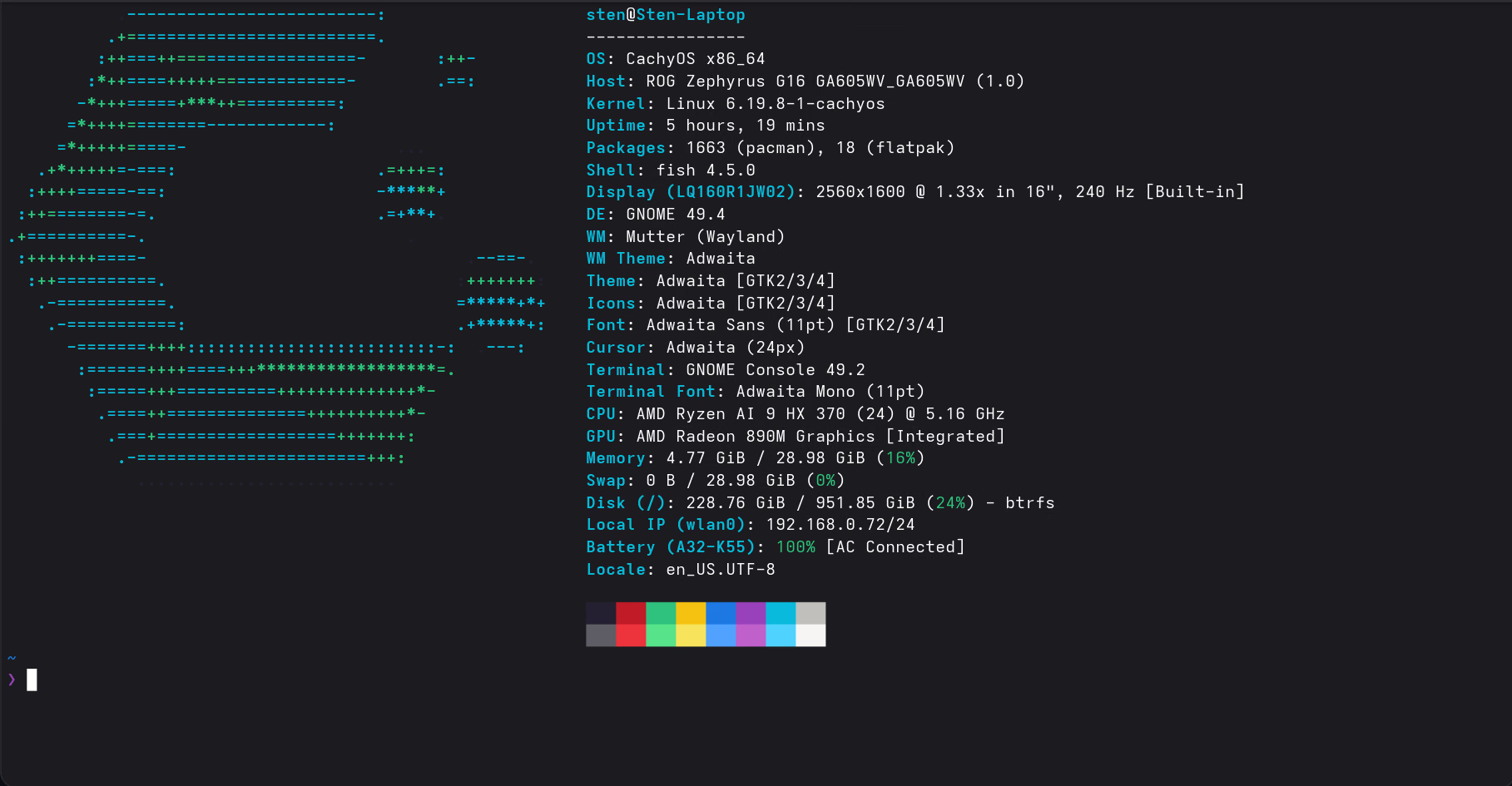
Applicaties
Alles wat ik heb geïnstalleerd na de initiële CachyOS-setup. Losjes georganiseerd per categorie. De meeste keuzes zijn persoonlijk, maar de secties over Brave en libinput-config bevatten niet-voor-de-hand-liggende workarounds die nergens anders gedocumenteerd staan.
Packagebronnen
Op CachyOS zijn er drie plekken om software vandaan te halen. Zoek ze in deze volgorde:
CachyOS packages: de eigen repository van CachyOS, gebouwd bovenop Arch. Packages hier zijn geoptimaliseerd voor moderne CPU’s (x86-64-v3/v4) en bevatten CachyOS-specifieke patches. Installeren met
sudo pacman -S <package>.AUR (Arch User Repository): community-beheerde buildscripts voor software die niet in de officiële repos staat. Installeren met een AUR-helper zoals
paru -S <package>. Kwaliteit verschilt per package, maar de AUR dekt vrijwel alles.Flathub: Flatpak-packages die hun eigen dependencies meebrengen. Installeren met
flatpak install flathub <app-id>, starten metflatpak run <app-id>.
Native (pacman/paru) vs Flatpak: wat kies je?
| Native (pacman/paru) | Flatpak | |
|---|---|---|
| Performance | Beter (gebruikt gedeelde systeembibliotheken) | Iets minder (bundelt eigen bibliotheken) |
| Integratie | Nauw (volledige systeemtoegang) | Sandbox (meer geïsoleerd) |
| Grootte | Kleiner | Groter |
| Compatibiliteit | Afhankelijk van de distro | Consistent op alle distro’s |
| Veiligheid | Standaard | Betere sandboxing |
Native packages bieden betere performance en systeemintegratie. Flatpaks ruilen wat efficiëntie in voor compatibiliteit en sandboxing. De keuze is per applicatie aan jou; beide werken prima op CachyOS.
Initiële systeeminstellingen
Hostname instellen
Gewoon de hostname instellen via Systeeminstellingen zodat de machine een fatsoenlijke naam heeft op het netwerk.
GNOME-vensterknoppen: minimize en maximize terug
Standaard toont GNOME 49 alleen de sluitknop. Eén commando lost het op:
gsettings set org.gnome.desktop.wm.preferences button-layout 'appmenu:minimize,maximize,close'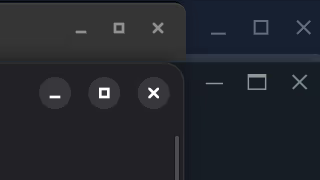
GNOME-sneltoetsen: meer als Windows
Als je vanuit Windows komt, voelen een paar dingen meteen anders zonder de juiste sneltoetsen. Dit zijn de sneltoetsen die ik heb ingesteld.
Ingebouwde sneltoetsen (via Settings > Keyboard > Keyboard Shortcuts):
| # | Actie | Sneltoets |
|---|---|---|
| 1 | Desktop tonen (alle vensters verbergen) | Super+D |
| 2 | Interactieve screenshot | Shift+Super+S |
| 3 | Interactieve schermopname | Shift+Super+R |
| 4 | Instellingen openen | Super+I |
Custom shortcut (via Settings > Keyboard > Keyboard Shortcuts > Custom Shortcuts):
| # | Actie | Commando | Sneltoets |
|---|---|---|---|
| 5 | Bestandsbeheer openen | nautilus | Super+E |
| 6 | Emoji-picker | flatpak run it.mijorus.smile | Copilot-toets |
GNOME heeft standaard geen sneltoetsen voor de bestandsbeheerder of een emoji-picker, die moet je handmatig aanmaken. Zie Smile voor hoe de Copilot-toets wordt gebruikt.
GNOME-vensterfocus: apps die op de achtergrond openen
Standaard brengt GNOME een nieuw venster niet naar voren. In plaats daarvan zet hij het op de achtergrond klaar en toont een melding dat de app klaar is. De gedachte erachter is logisch: niet onderbreken wat je aan het doen bent. In de praktijk is het voornamelijk gewoon irritant.
Er is een gsettings-sleutel die dit zou moeten regelen:
gsettings set org.gnome.desktop.wm.preferences focus-new-windows 'smart'De standaard is strict (nieuwe vensters nooit automatisch focussen). smart laat GNOME zelf beslissen en zou nieuwe vensters naar voren moeten brengen. In de praktijk is dit alleen niet betrouwbaar. Vensters belanden alsnog geminimaliseerd op de achtergrond in veel gevallen, omdat het onderliggende probleem is dat apps het XDG Activation-protocol moeten implementeren om focus correct aan te vragen, en veel doen dat niet. De GNOME Shell dev-blog heeft een uitgebreide uitleg over waarom dit voor een groot deel van het app-ecosysteem fundamenteel kapot is.
De oplossing die wel werkt is het toepassen van beide instellingen tegelijk: de gsettings-sleutel hierboven, plus Window Demands Attention Focus inschakelen in de Just Perfection GNOME Shell-extensie. In het tabblad Behavior:
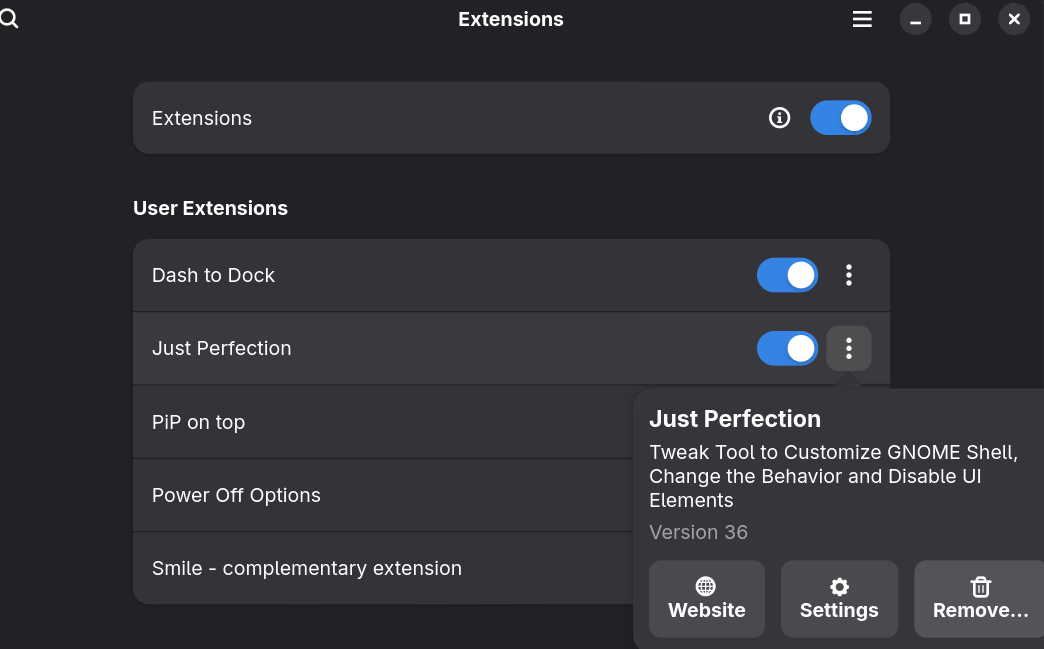
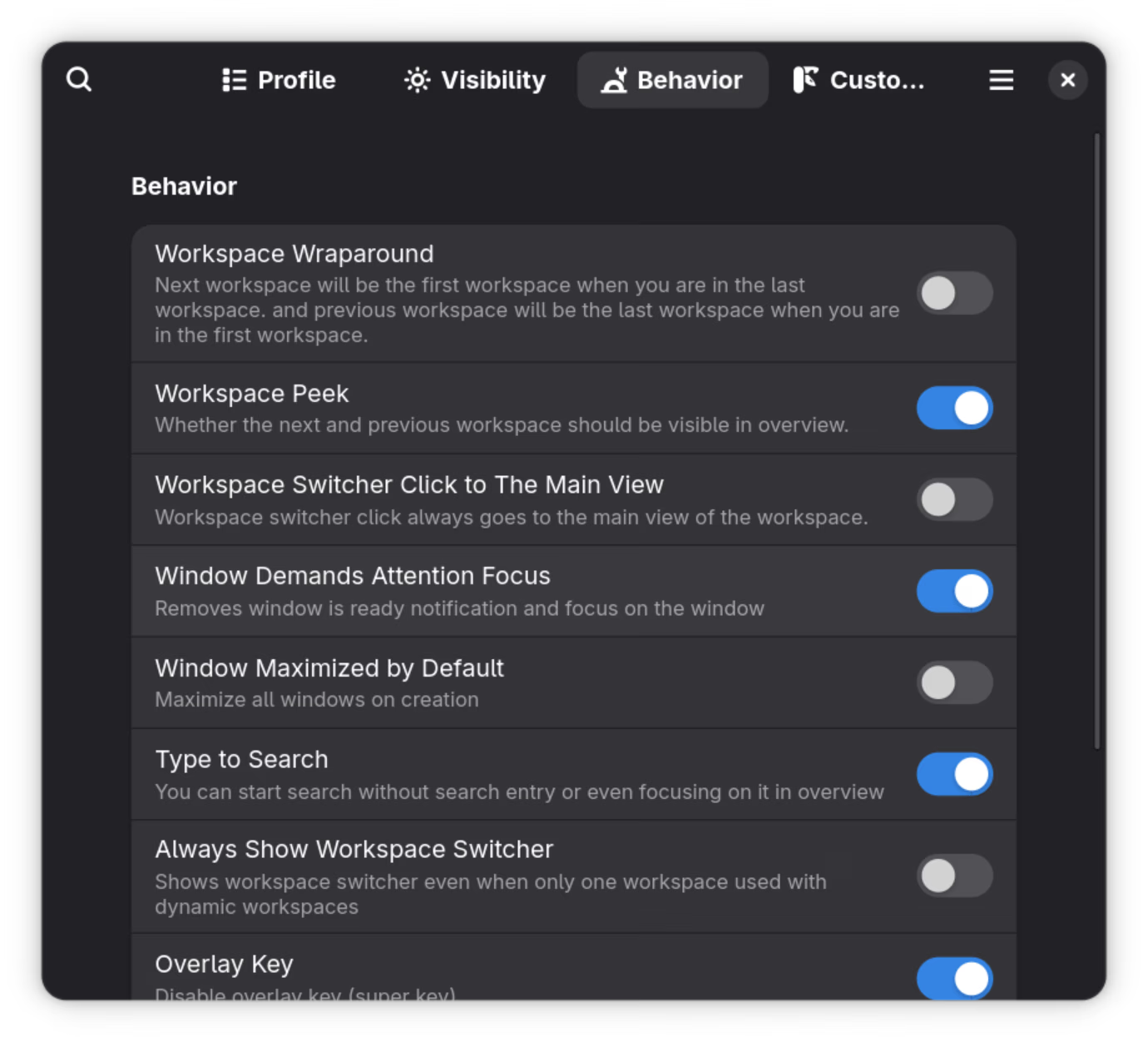
Alleen Just Perfection gebruiken zonder de gsettings-wijziging kan nog steeds randgevallen opleveren. Alleen gsettings is niet voldoende voor apps die het activatieprotocol niet implementeren. Beide samen dekt de grote meerderheid van de gevallen.
Touchpad-scrollsnelheid: geen native GNOME-instelling (nog niet)
GNOME 49 heeft simpelweg geen instelling voor touchpad-scrollsnelheid. KDE Plasma heeft dat al jaren. Er zijn merge requests open in mutter en GNOME Control Center, maar die staan al jaren open. Zie de GNOME Discourse-discussie voor meer context.
libinput-config van lz42 is een third-party workaround die libinput events onderschept en een scrollmultiplicator toepast.
Installatie (eenmalig):
# 1. Dependencies installeren
sudo pacman -S meson ninja libinput git

# 2. libinput-config clonen
git clone https://github.com/lz42/libinput-config.git
cd libinput-config

# 3. Bouwen
meson setup build
ninja -C build

# 4. Systeembreed installeren
sudo ninja -C build install

# 5. Opruimen (optioneel)
cd ..
rm -rf libinput-config
Configuratie voor langzamere touchpad-scroll:
sudo tee /etc/libinput.conf >/dev/null << 'EOF'
# libinput-config configuration
override-compositor=enabled

# Touchpad-scroll langzamer (lager = langzamer)
# Standaard: 1.0, geteste waarde: 0.25
scroll-factor=0.25

# Muiswiel normaal houden
discrete-scroll-factor=1.0
EOF
Uitloggen en weer inloggen (of reboot), dan scroll-factor aanpassen naar voorkeur.
Terugdraaien:
sudo rm /etc/libinput.confBrowser
Brave
Brave is mijn standaardbrowser. Ik begon met de Flatpak-versie maar ben overgestapt naar het native pakket, dat beter integreert met het systeem en betere prestaties biedt.
- Native (pacman): Betere integratie, betere prestaties. Dit gebruik ik.
- Flatpak: Kan in sommige situaties beter werken, maar voelt wat geïsoleerder.
Installatie
brave-bin in CachyOS packages: direct beschikbaar in de CachyOS-repo, geen AUR-helper nodig.
sudo pacman -S brave-bin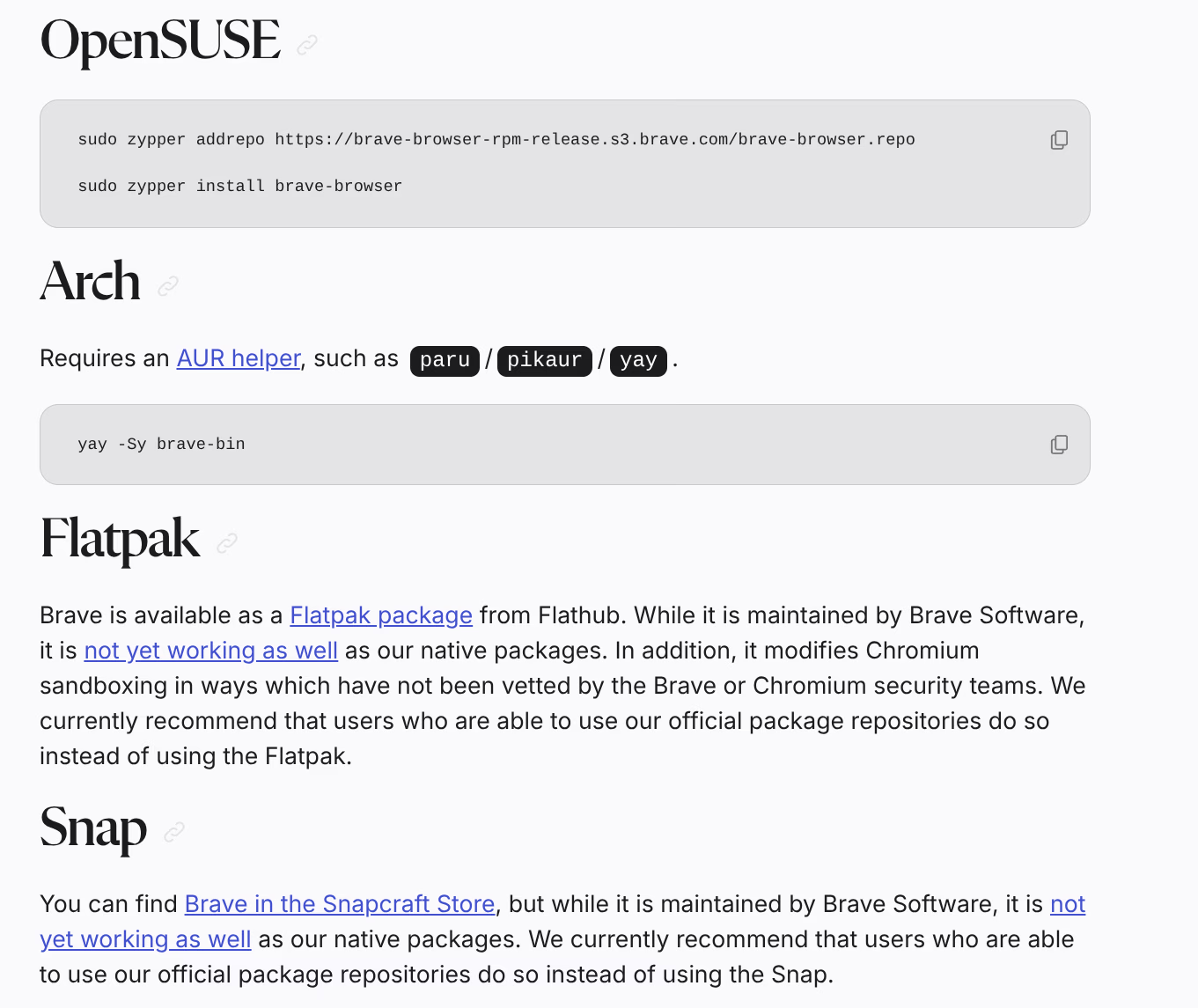
Hardware acceleration werkt prima met huidige Brave- en kernelversies. De crashbugs die Brave 1.82–1.86 troffen zijn opgelost. Zie Bekende Problemen voor de achtergrond.
Flatpak-alternatief
Als het native pakket problemen geeft:
flatpak install flathub com.brave.BrowserCommunicatie & Productiviteit
Bitwarden
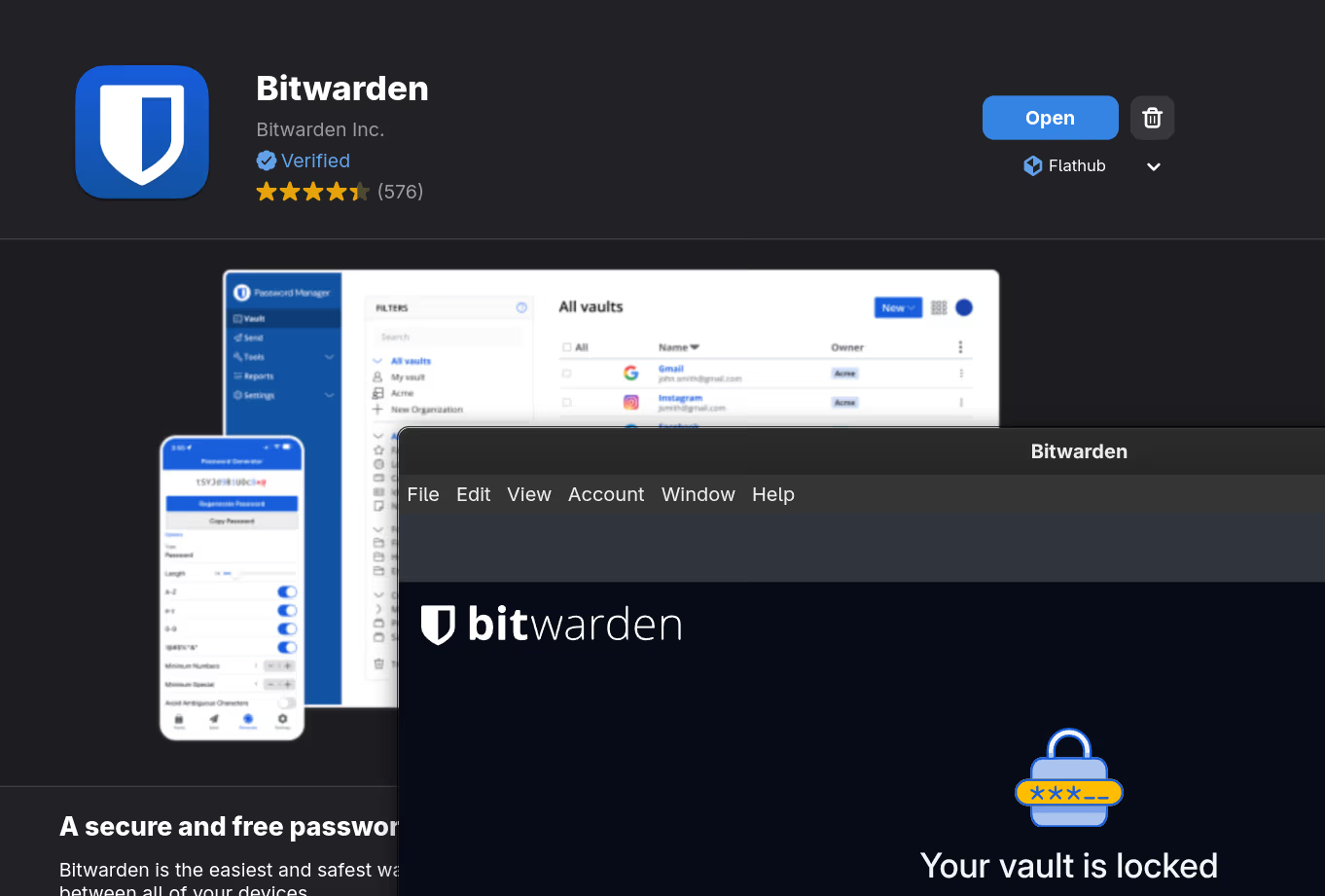
Wachtwoordbeheerder. Beschikbaar via Flathub en werkt goed.
Signal Messenger
Signal is mijn belangrijkste berichtenapp. De CachyOS extra-repository levert een native pakket dat ik gebruik; het werkt beter dan de Flatpak.
CachyOS / Arch (aanbevolen):
sudo pacman -S signal-desktopFlatpak (alternatief):
flatpak install flathub org.signal.Signal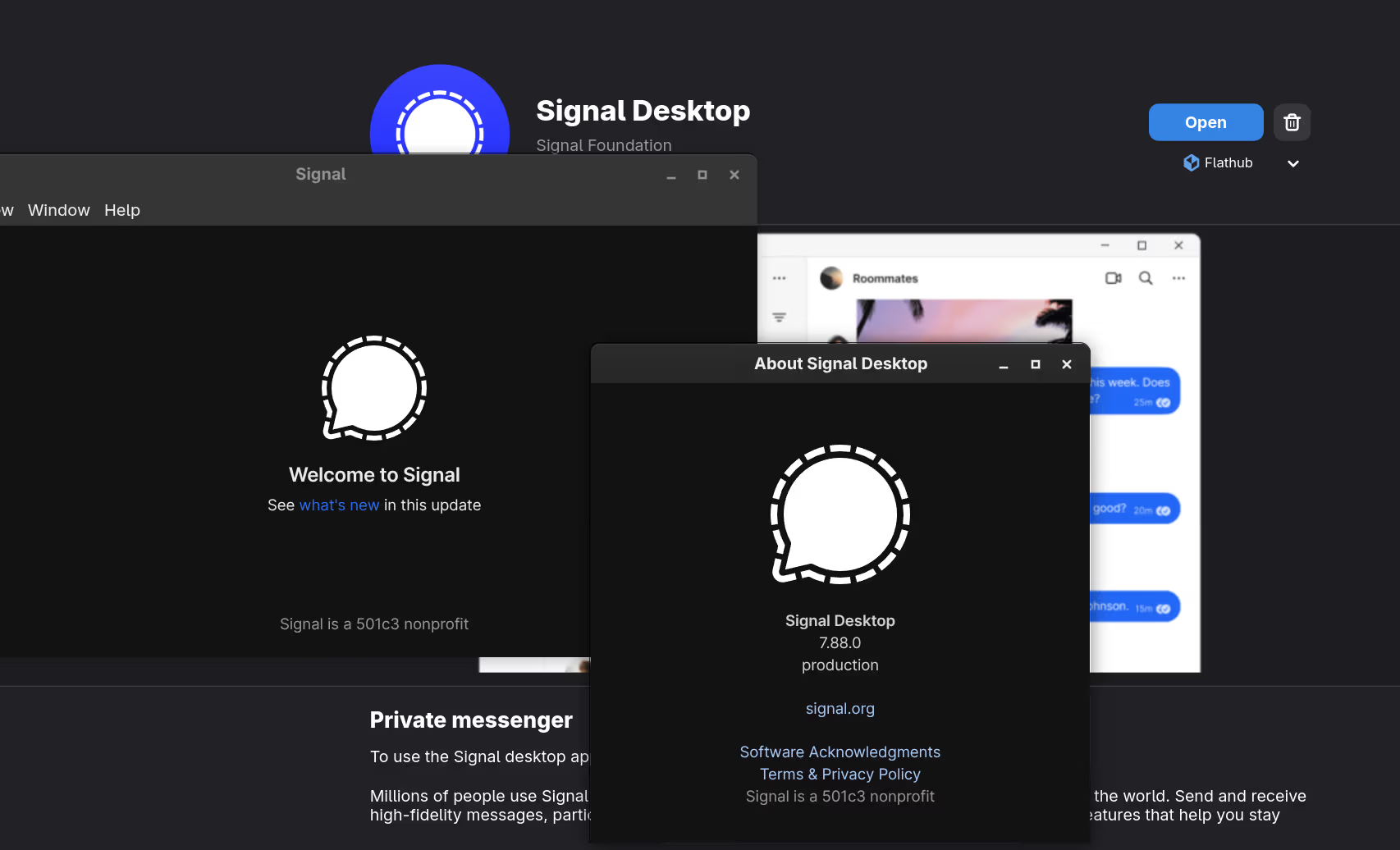
Proton Mail
De Proton Mail desktop-app is een wrapper rondom de webapp, geen native client. De CachyOS-repository levert proton-mail-bin, dat natiever integreert in het bureaublad dan de Flatpak: beter systeemvak-gedrag, systeemnotificaties en geen Flatpak-sandboxoverhead.
CachyOS / Arch (aanbevolen):
sudo pacman -S proton-mail-binFlatpak (alternatief):
flatpak install flathub me.proton.Mail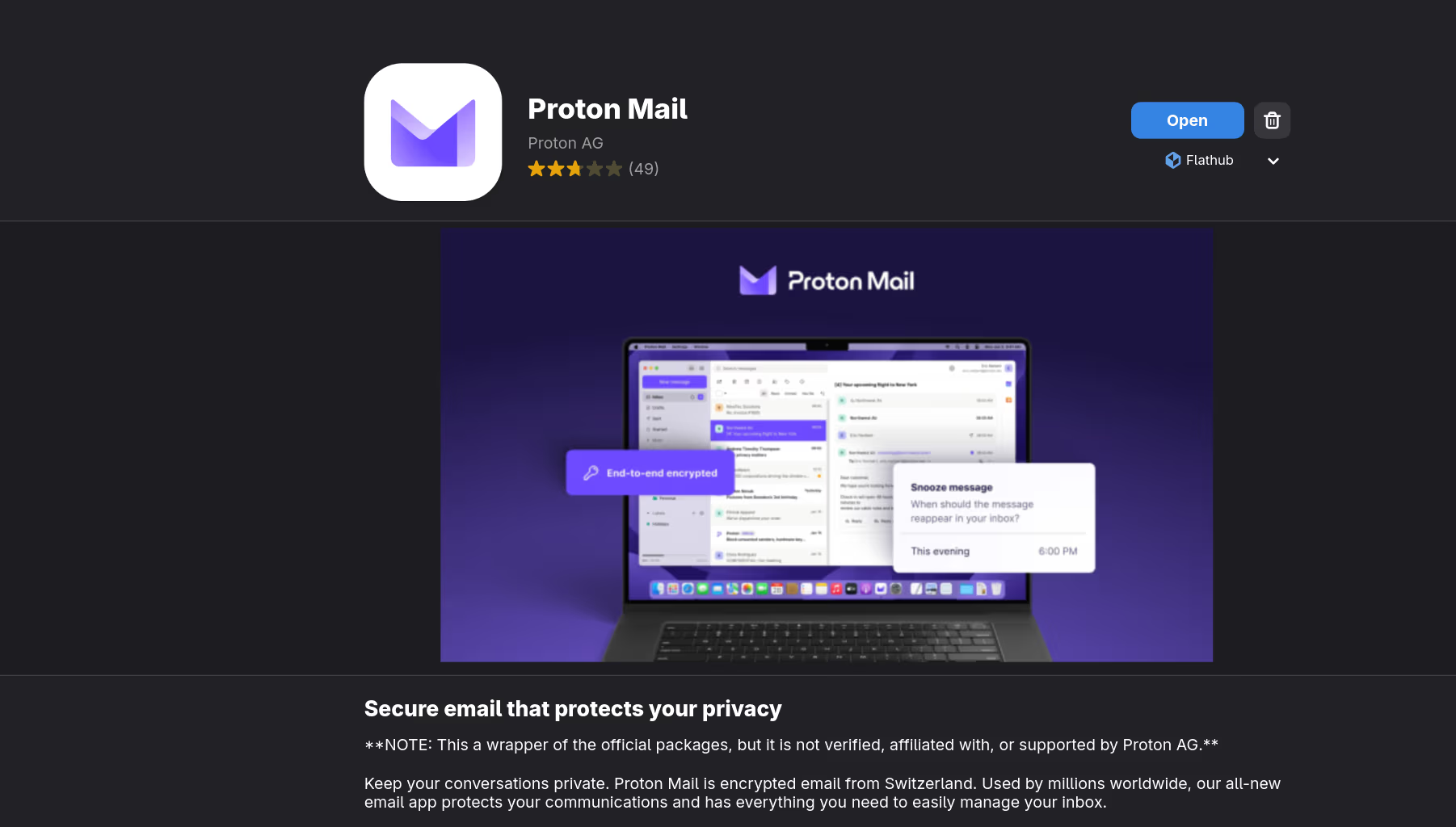
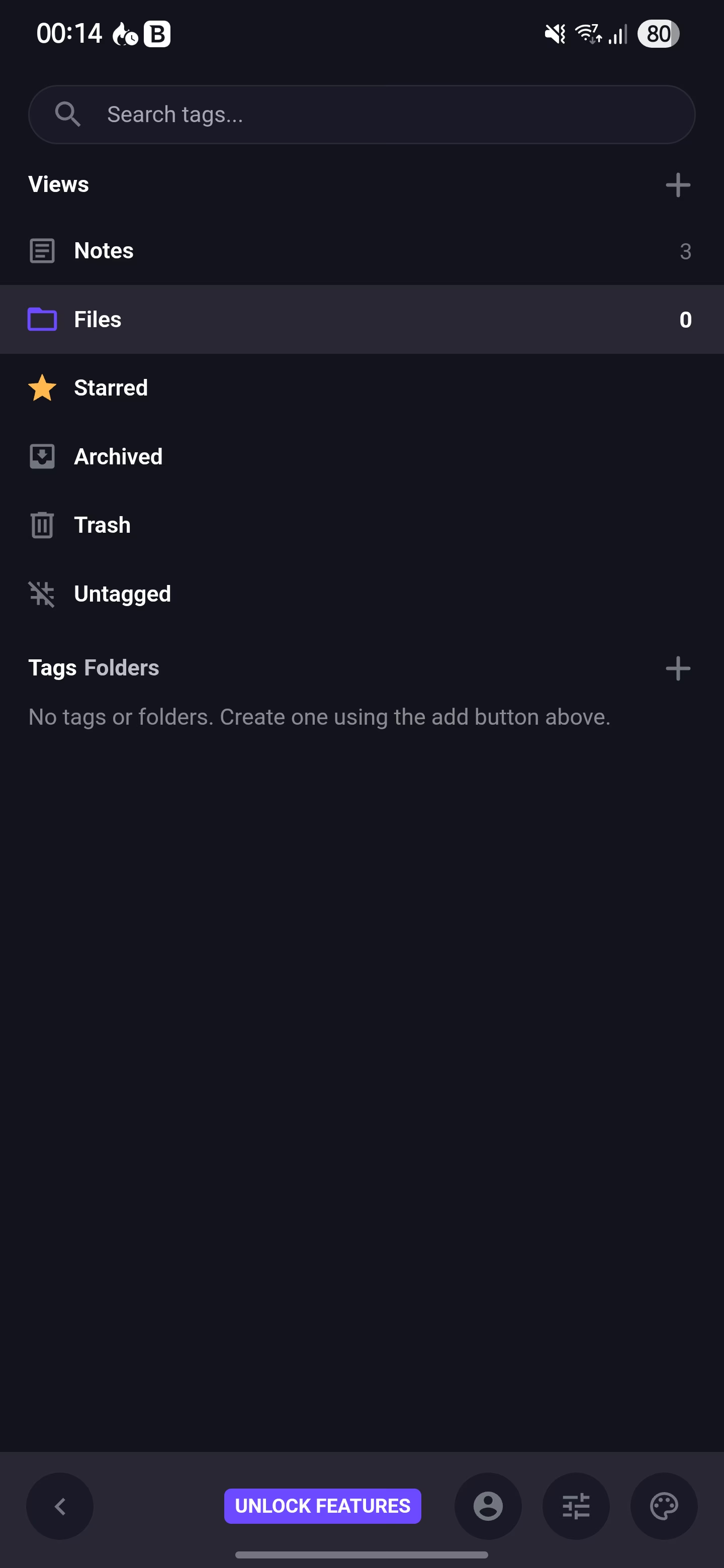
Standard Notes
Standard Notes maakt deel uit van het Proton-ecosysteem, met dezelfde privacy-first filosofie als Proton Mail en end-to-end versleutelde notities die synchroniseren over al je apparaten. Het werd in 2022 overgenomen door Proton.
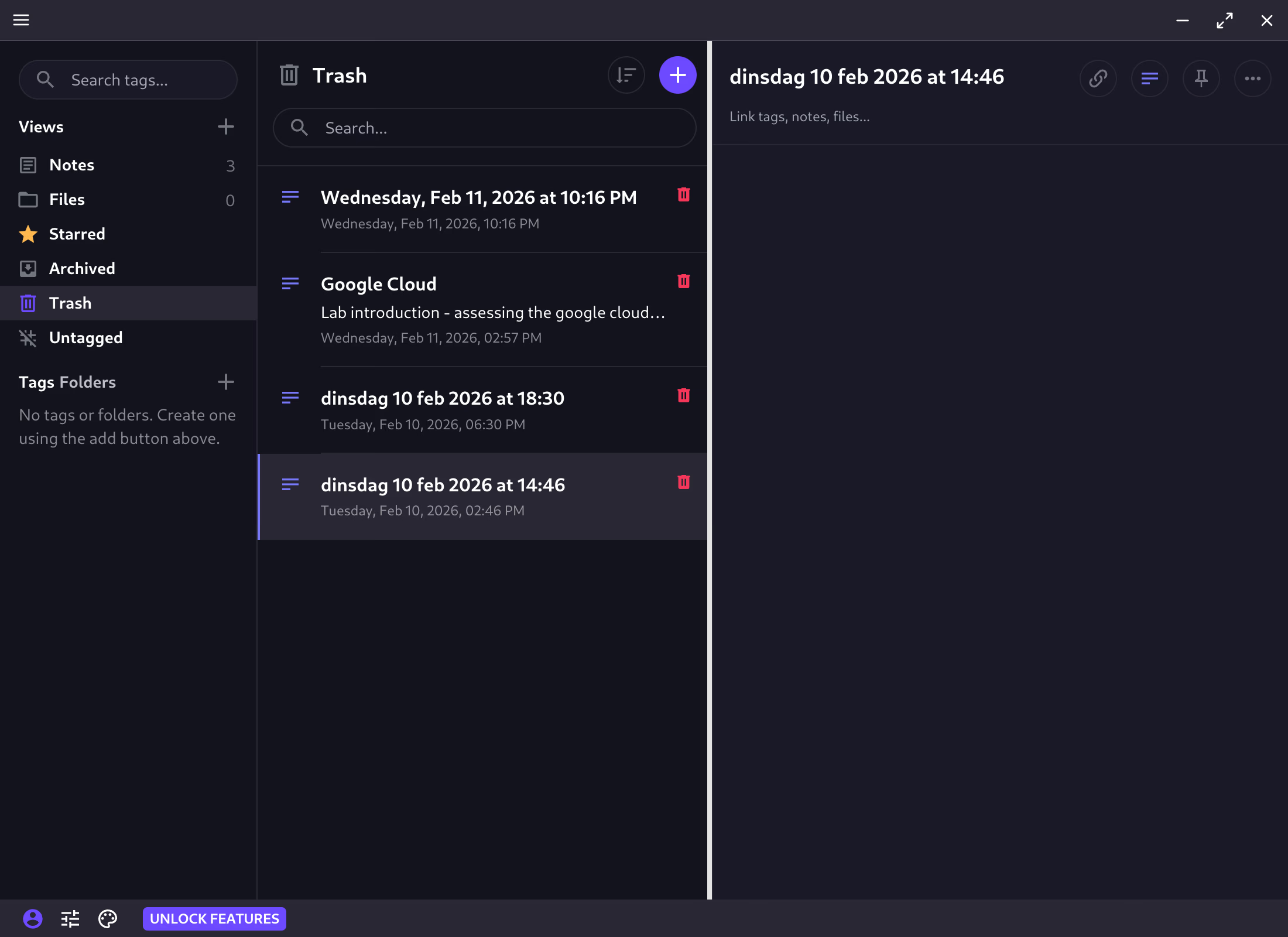
De feel zit ergens tussen een minimale teksteditor en OneNote in: een opgeruimde zijbalk, snelle notitie-navigatie, tags, geen rommel. Alles wordt versleuteld voordat het je apparaat verlaat. De sync met Android (Samsung S24 in mijn geval) werkt vlekkeloos en meteen.
Wat het onderscheidt is precies wat er niet in zit. Geen onnodige UI-opsmuk, geen opdringerige abonnementsbanners, geen trage opstarttijd. Gewoon snel.
paru -S standardnotes-binBeschikbaar via de AUR (standardnotes-bin). Er bestaat nog geen native CachyOS/Arch-pakket.
Kantoorpakketten
Er bestaat geen officiële Microsoft 365-client voor Linux. Twee goede alternatieven dekken de meeste use cases.
OnlyOffice
OnlyOffice lijkt het meest op Microsoft 365. De interface is bijna identiek, met Word-, Excel- en PowerPoint-equivalenten die er uitzien en werken als de Microsoft-originals. Goede compatibiliteit met .docx-, .xlsx- en .pptx-bestanden.
sudo pacman -S onlyoffice-bin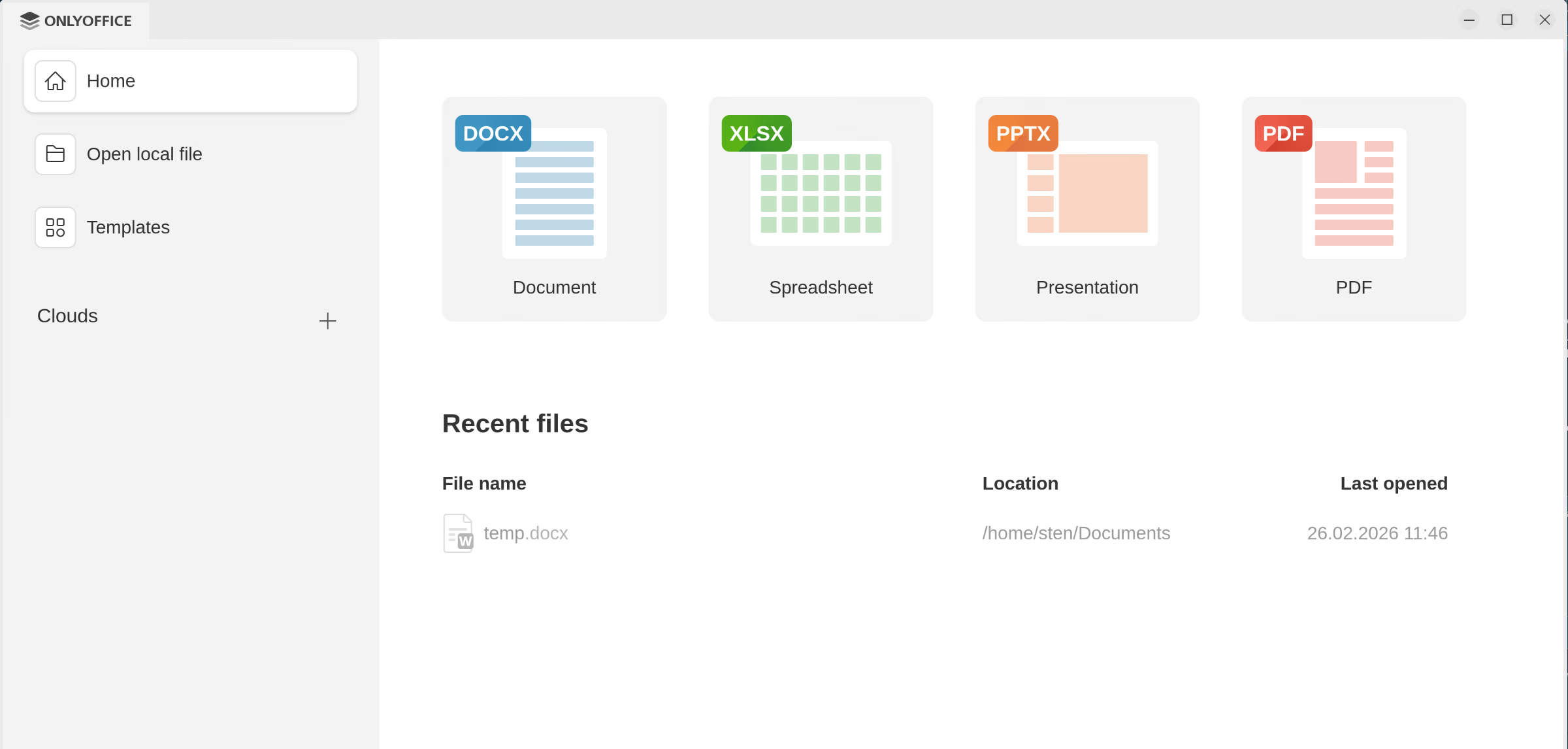
Ontbrekend: APA-stijl verwijzingen
Een opvallend gemis voor academisch werk: OnlyOffice heeft geen ingebouwde citatiebeheerder of APA-referentiestijl standaard.
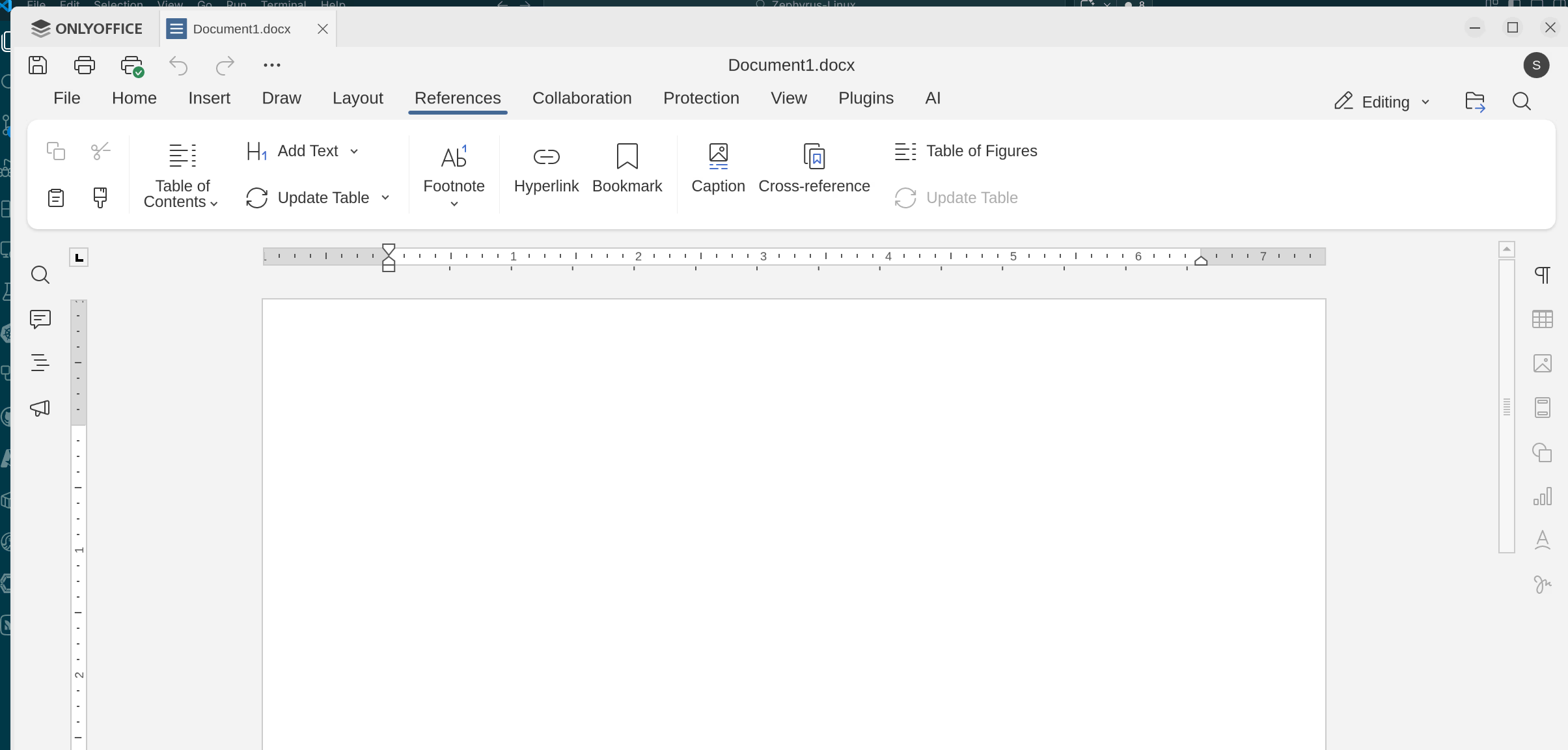
Er zijn workarounds via plugins. Het OnlyOffice helpcenter documenteert referentiebeheer via integraties zoals Zotero of Mendeley, beide citatiebeheerders die in de editor kunnen worden gekoppeld. Ik heb dit zelf nog niet opgezet, dus ik kan niet goed beoordelen hoe goed dit in de praktijk werkt.
LibreOffice
LibreOffice Fresh is de meest actief ontwikkelde open-source kantoorapplicatie en de meest Linux-native optie. Er gaat meer ontwikkelinspanning in dan in welk alternatief dan ook.
sudo pacman -S libreoffice-freshAPA-verwijzingen: ingebouwd
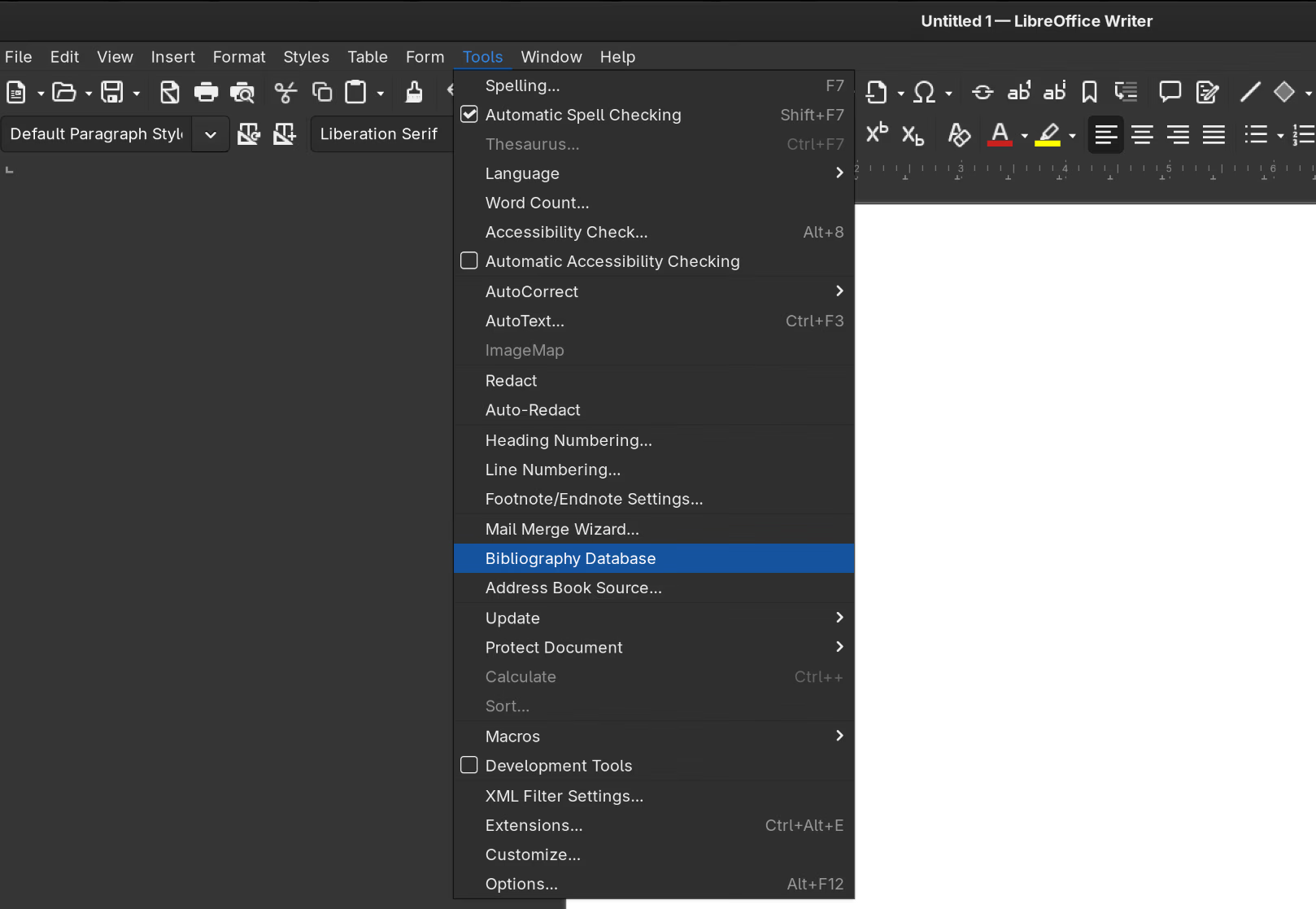
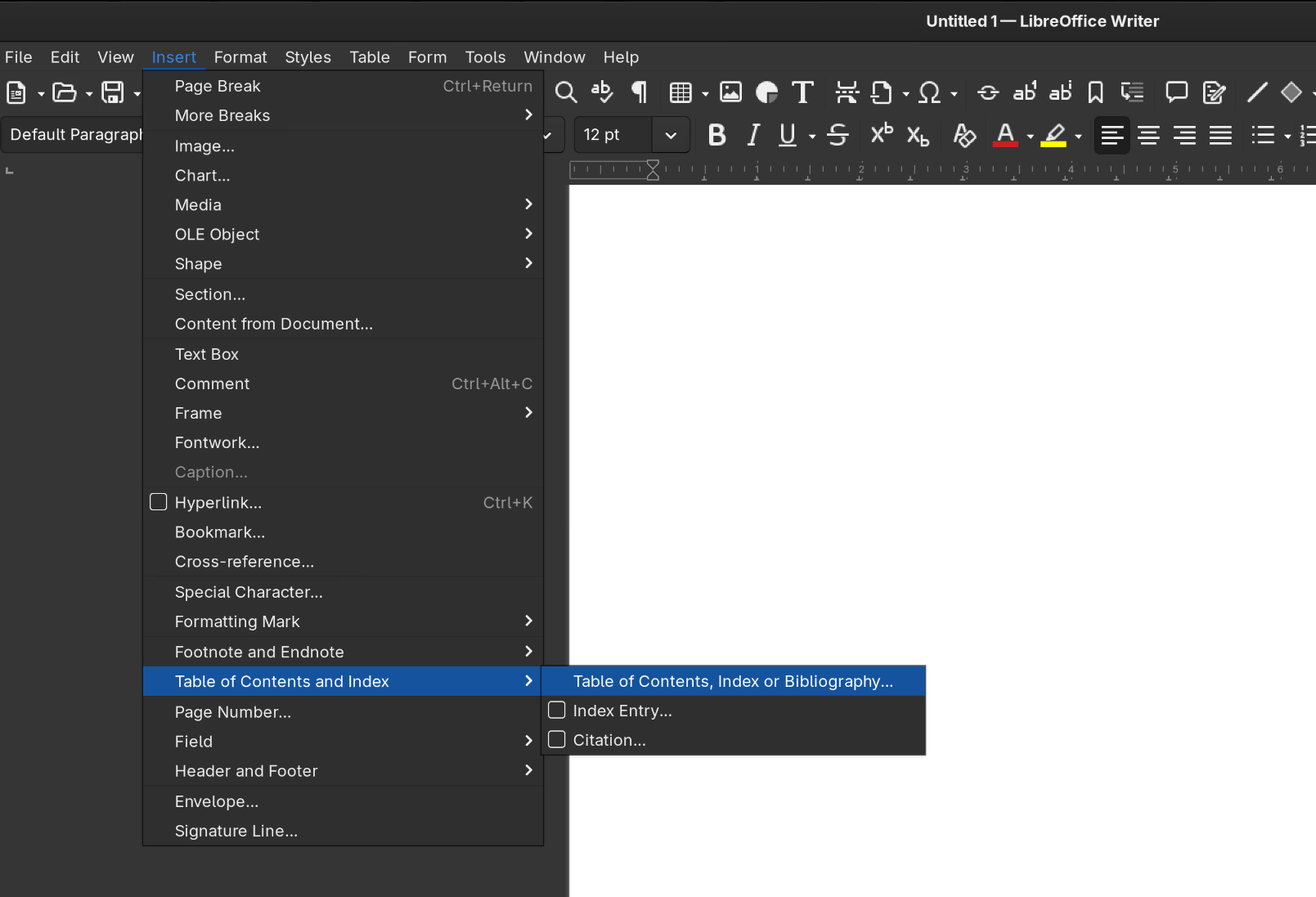
Anders dan OnlyOffice heeft LibreOffice een ingebouwde bibliografiedatabase en referentie-invoegfunctie. Je kunt je bronnen beheren en citaten in APA-stijl invoegen direct vanuit de menu’s:
Kanttekening: Microsoft-formaatcompatibiliteit
LibreOffice kan .docx/.xlsx/.pptx-bestanden openen en opslaan, maar er zijn bekende renderingsverschillen met documenten die in Microsoft Word zijn gemaakt. Dit komt doordat Microsoft en LibreOffice de OpenXML-standaard niet altijd identiek hebben geïmplementeerd, wat tot renderingsverschillen leidt. Voor documenten die binnen LibreOffice’s eigen ODF-formaat blijven, zijn er geen problemen.
Ontwikkeling
Git & GitHub CLI
sudo pacman -S git github-cliVisual Studio Code
Er zijn twee builds beschikbaar. De Microsoft-build bevat de volledige Microsoft extension marketplace en proprietary extensies zoals GitHub Copilot. De open-source build (code) heeft geen Microsoft-telemetrie of branding, maar proprietary extensies zijn niet beschikbaar.
Microsoft-build (aanbevolen, volledige extensie-ondersteuning):
paru -S visual-studio-code-binBeschikbaar in de AUR.
Open-source build (geen Microsoft-telemetrie):
sudo pacman -S codeBeschikbaar in de CachyOS extra-repository.
Kleopatra & GPG commit signing
Ik onderteken mijn Git commits en tags met een GPG-sleutel. Kleopatra maakt het aanmaken en beheren van sleutels makkelijk via een GUI.
Na het installeren van VS Code en Git, installeer Kleopatra en maak je sleutels daarin aan. Daarna configureer je Git:
git config --global user.name "JOUW_NAAM"
git config --global user.email "JOUW_EMAIL"
git config --global user.signingkey JOUW_GPG_KEY_ID
git config --global commit.gpgsign true
git config --global tag.gpgsign true
git config --global gpg.program gpg
Je sleutel-ID vinden:
gpg --list-secret-keys --keyid-format=longGebruik de ID van de sec regel (bijv. rsa4096/JOUW_GPG_KEY_ID).
Archi (ArchiMate-modelleertool)
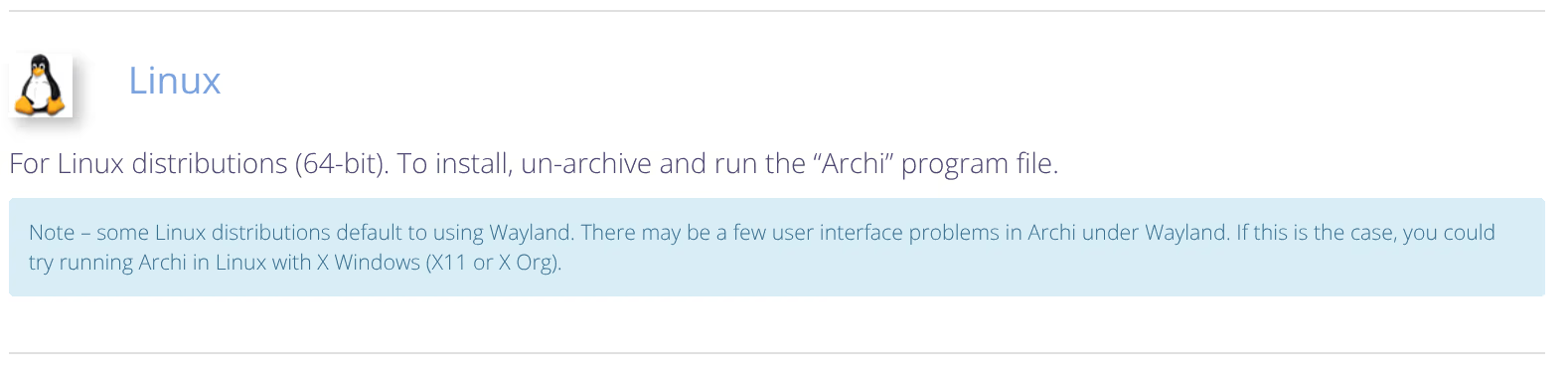
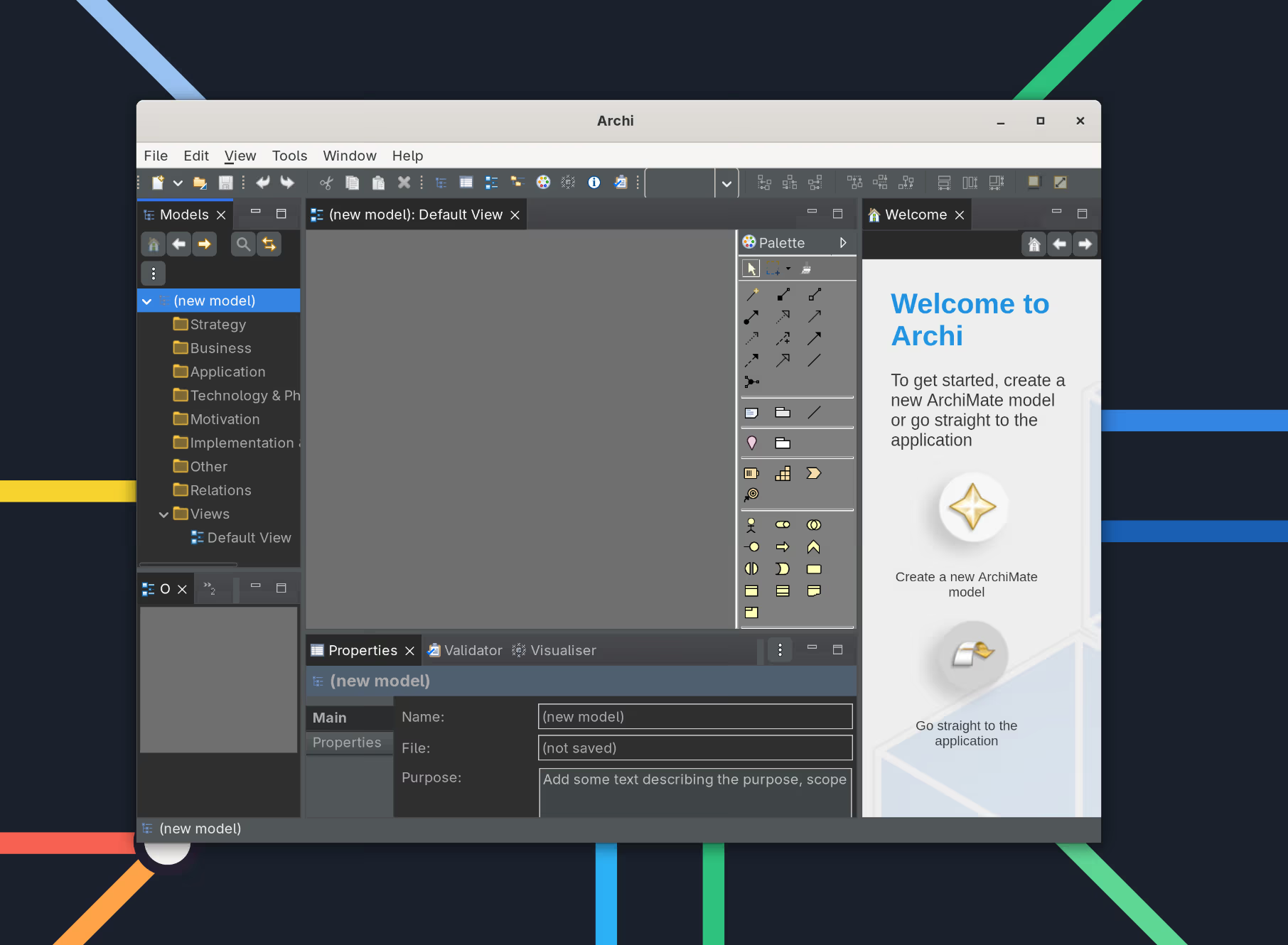
Archi is een gratis ArchiMate-modelleertool. Het Linux-pakket is een portable archief zonder installer. Om het netjes in GNOME te laten verschijnen met een icoon, moet je de bestanden zelf plaatsen en een desktop entry handmatig aanmaken.
# Download en extraheer
cd /tmp
curl -L https://github.com/archimatetool/archi.io/releases/download/5.7.0/Archi-Linux64-5.7.0.tgz | tar -xz

# Verplaats naar /opt
sudo mv Archi-Linux64-5.7.0/Archi /opt/

# Opruimen
rm -rf Archi-Linux64-5.7.0
cd ~

# Symlink zodat je 'archi' kunt starten vanuit de terminal
sudo ln -s /opt/Archi/Archi /usr/local/bin/archi
Desktop entry aanmaken zodat Archi in GNOME verschijnt:
sudo nano /usr/share/applications/archi.desktop[Desktop Entry]
Version=1.0
Type=Application
Name=Archi
Comment=ArchiMate Modelling Tool
Exec=/opt/Archi/Archi
Icon=/opt/Archi/plugins/com.archimatetool.editor_5.7.0.202509230807/img/app-128.png
Terminal=false
Categories=Development;IDE;
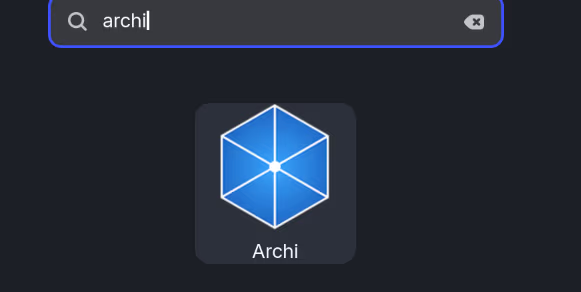
StartupWMClass=ArchiNa het opslaan verschijnt Archi in de GNOME-app launcher:
Podman & Podman Desktop
Voor container workloads gebruik ik Podman in plaats van Docker. Podman heeft geen daemon, draait containers standaard rootless en levert een Docker-compatibele CLI zodat bestaande workflows gewoon blijven werken. podman-docker vervangt het docker-pakket volledig.
Alle drie de pakketten zijn beschikbaar in de CachyOS-repositories: podman, podman-docker, podman-desktop.
sudo pacman -S podman podman-docker podman-desktopVoor de volledige setup, inclusief registryconfiguratie en het koppelen van Docker Hub en GitHub, zie Podman & Podman Desktop in de Virtualisatie-sectie.
Games & Media
Steam
Op CachyOS is Steam beschikbaar vanuit de CachyOS-repository, geen extra repos nodig.
sudo pacman -S steam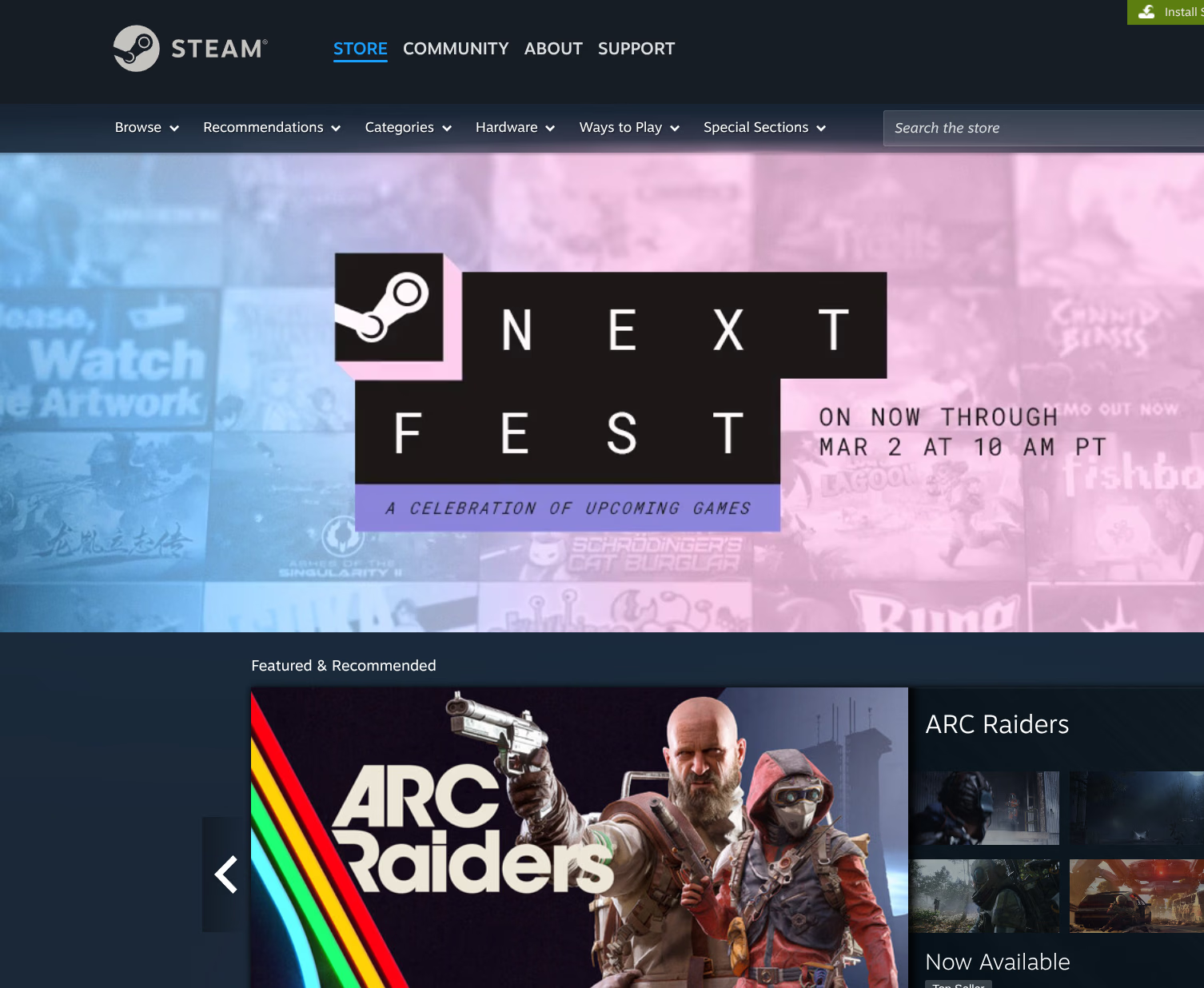
Herstart na installatie. Steam bevat Proton standaard voor het draaien van Windows-games op Linux.
Tidal
Er is geen officiële Tidal-client voor Linux. Er zijn twee community-alternatieven.
High Tide (aanbevolen)
High Tide is een native GTK4-frontend voor Tidal, geen Electron-wrapper, maar een echte applicatie gebouwd met een proper Linux-toolkit. Ziet er strak uit, integreert goed met GNOME en ondersteunt Hi-Fi kwaliteit.
paru -S high-tide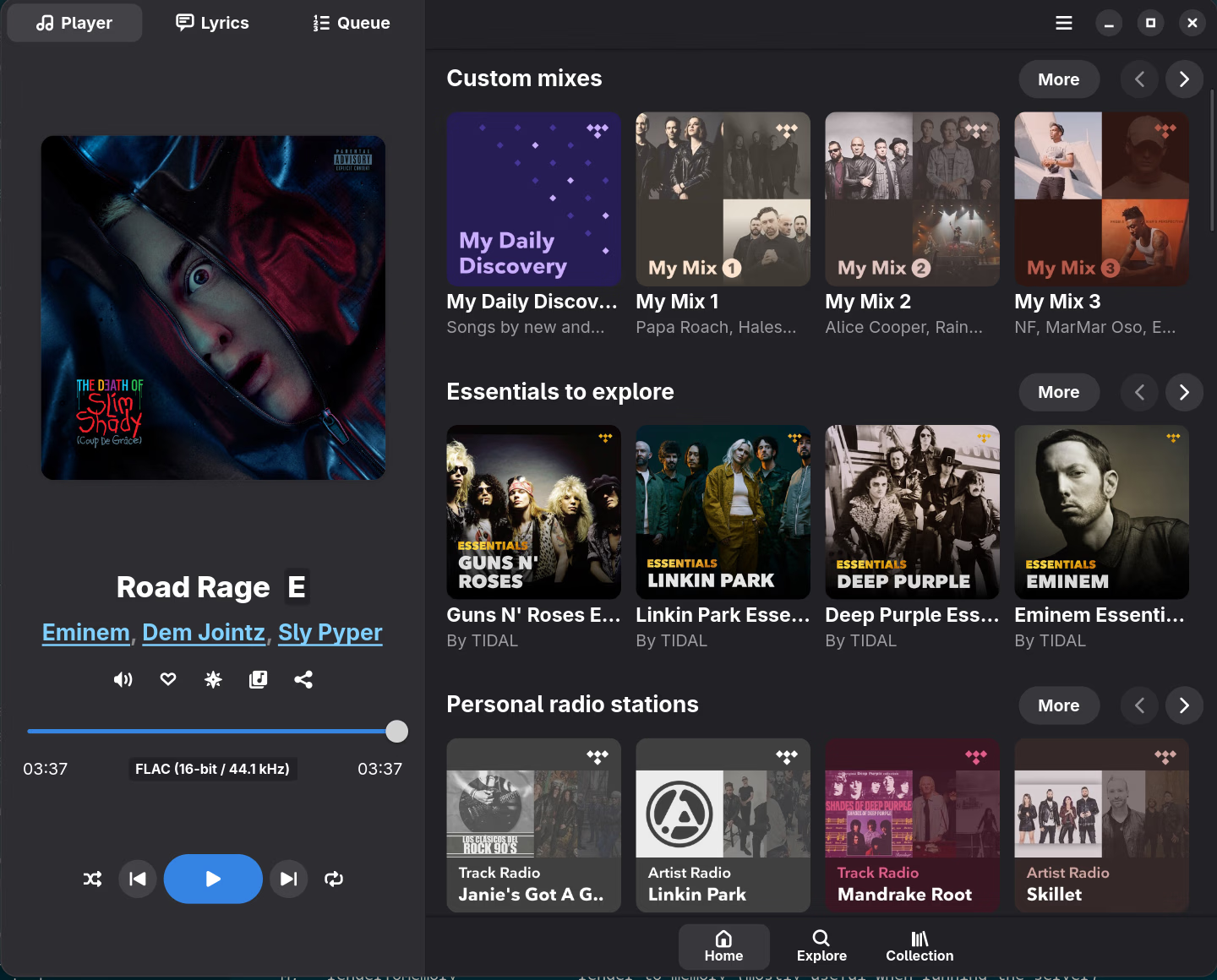
Tidal Hi-Fi
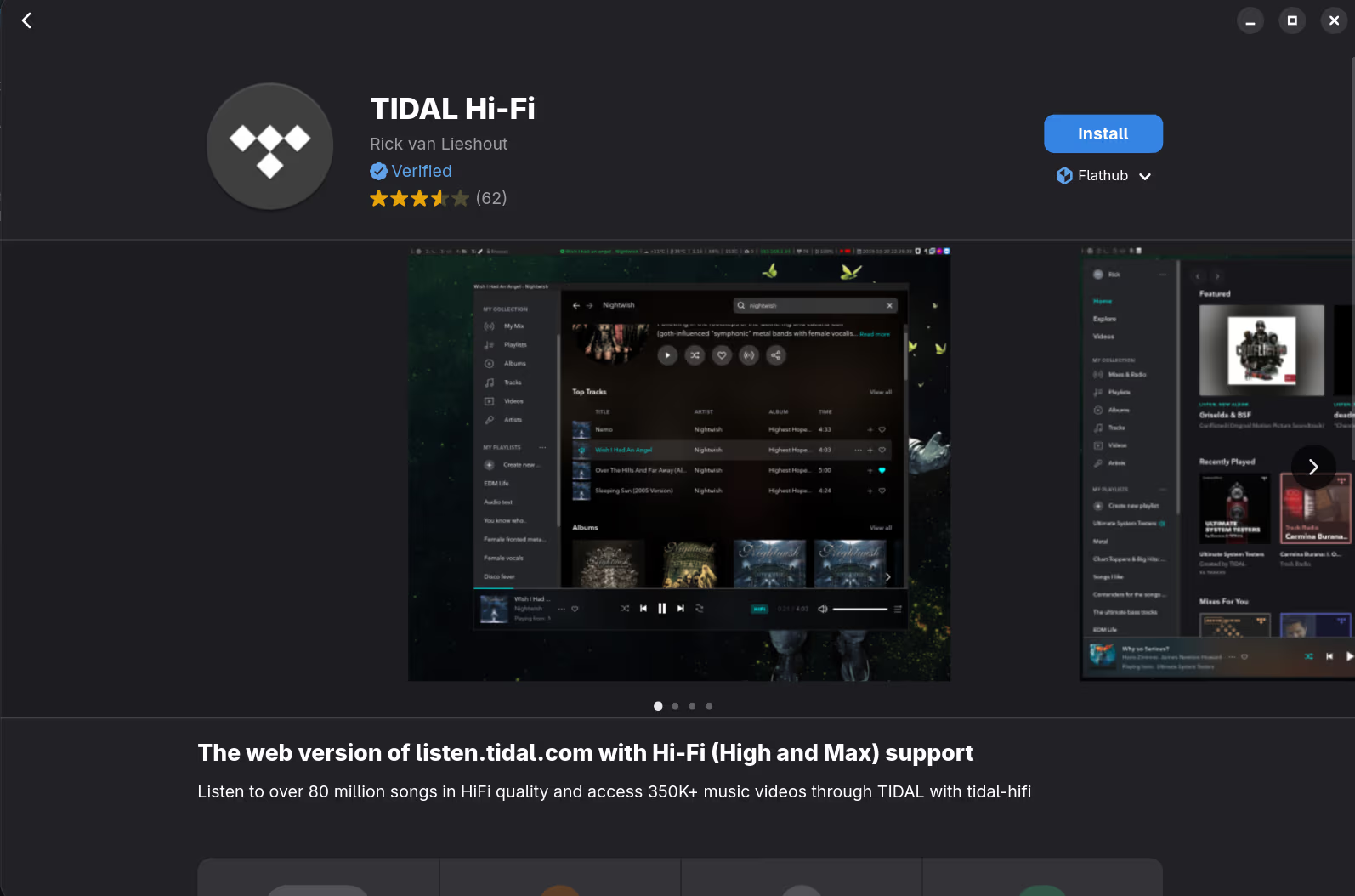
Tidal Hi-Fi van Rick van Lieshout is een Electron-wrapper rondom de Tidal-webapp. Werkt prima, maar het is in feite de webapp verpakt als desktopapp.
Hulpprogramma’s
Bottles: Windows-software draaien
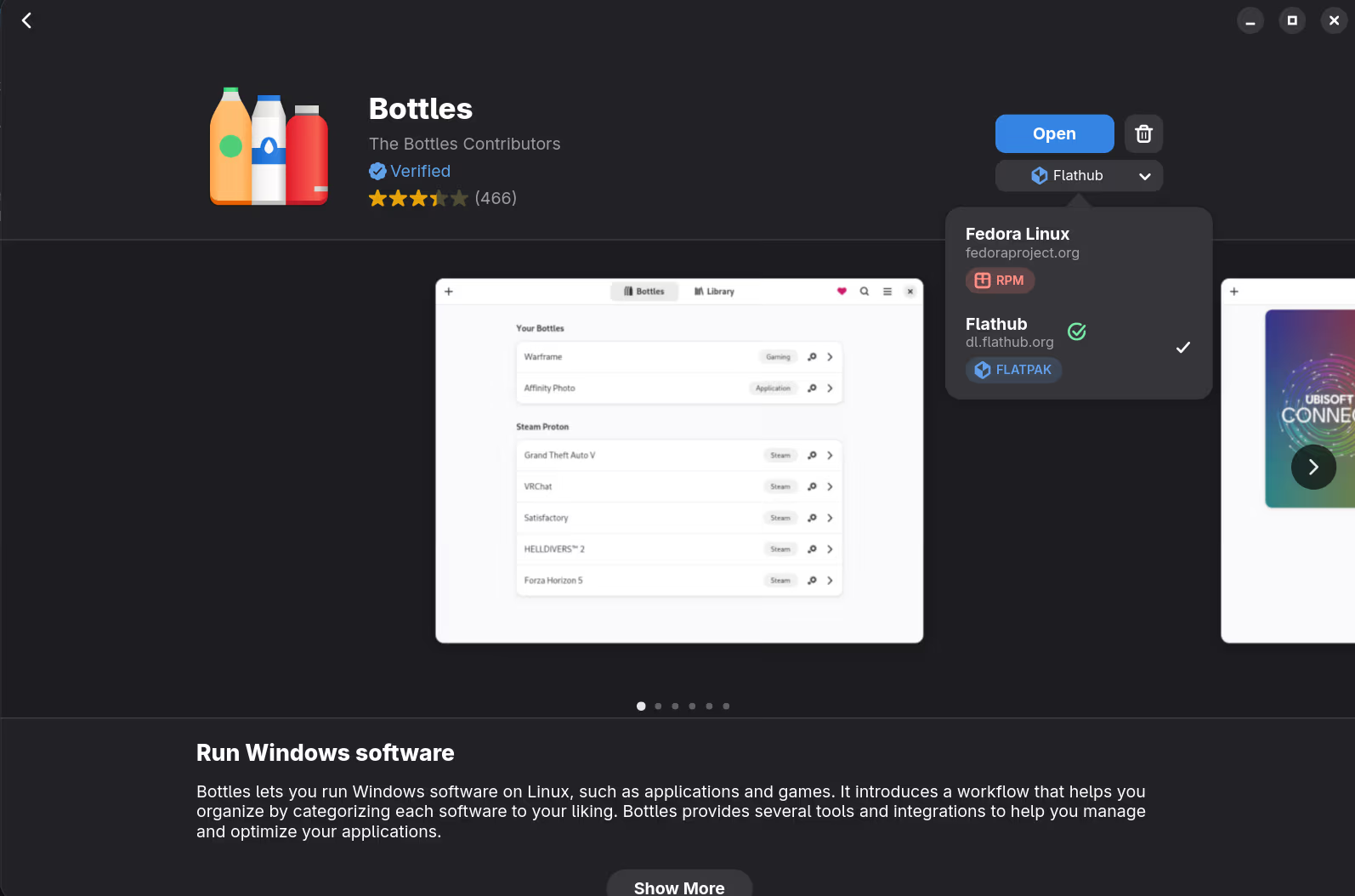
Bottles laat je Windows-software draaien via Wine. Bottles wordt uitsluitend officieel via Flatpak geleverd; negeer eventuele andere versies in de AUR of elders, want die zijn niet officieel en worden niet ondersteund door de Bottles-ontwikkelaars.
flatpak install flathub com.usebottles.bottlesJe kunt ook GNOME Software Center openen, zoeken naar “Bottles” en er zeker van zijn dat je de Flathub bron selecteert.
Voor wat niet werkt onder Wine (zoals Microsoft 365), gebruik ik een Windows VM. Zie Virt-Manager / KVM.
Smile: emoji-picker
Smile van Lorenzo Paderi is een eenvoudige emoji-picker voor Linux met ondersteuning voor aangepaste tags. Beschikbaar via Flathub.
flatpak install flathub it.mijorus.smile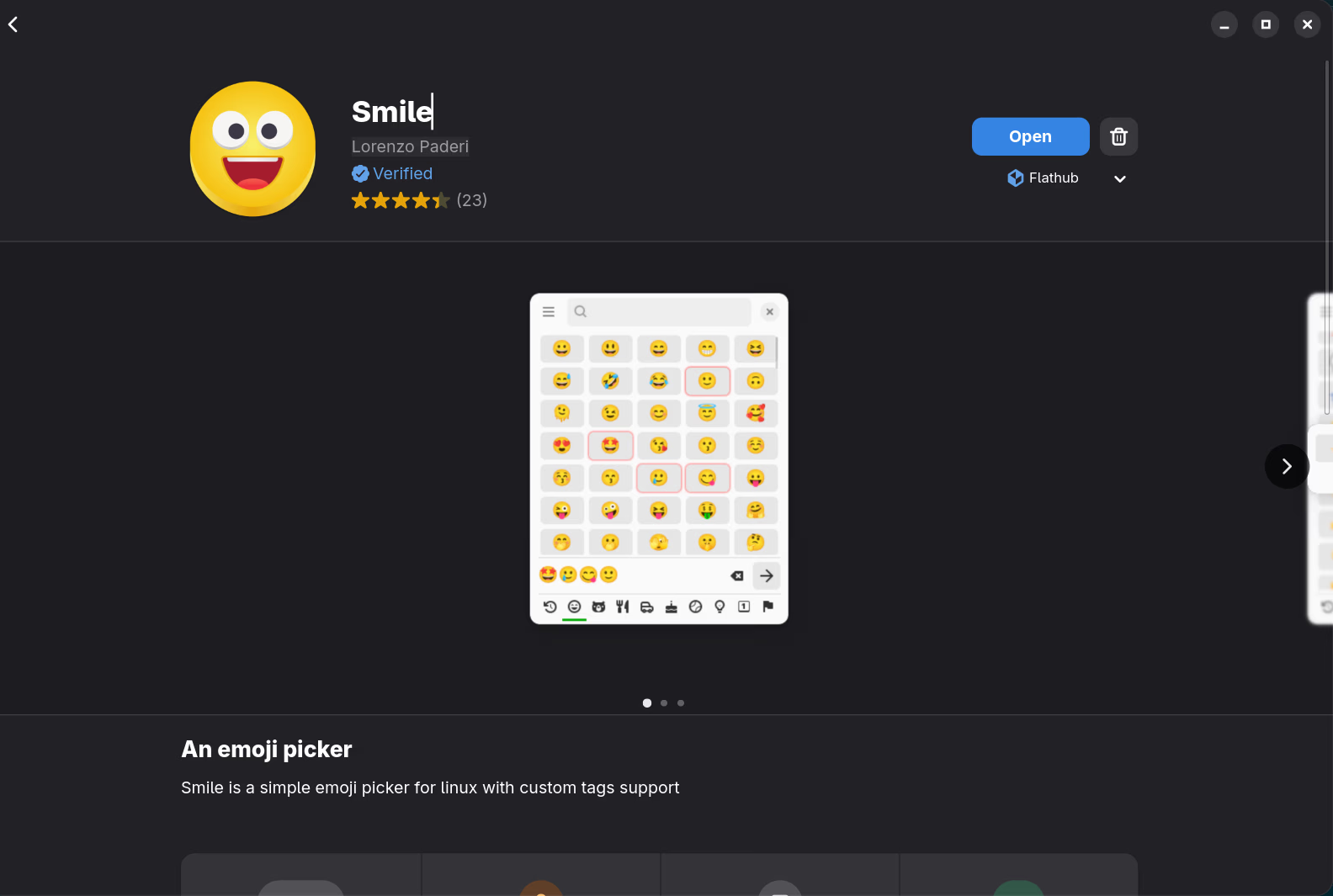
Instellingen
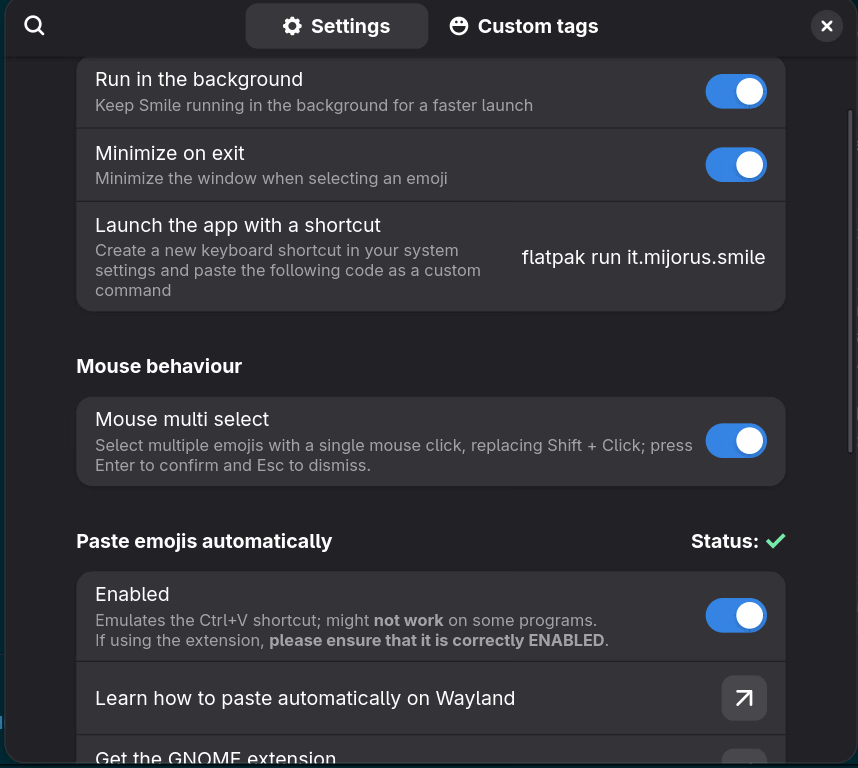
Zet “Run in the background” en “Minimize on exit” aan in de Smile-instellingen. Zo opent de picker direct en verdwijnt hij netjes na het kiezen van een emoji:
GNOME-extensie
Installeer de Smile complementary extension om automatisch plakken van emoji’s op Wayland mogelijk te maken. Zonder deze extensie kan Smile alleen naar het klembord kopiëren.
Sneltoets: de Copilot-toets hergebruiken
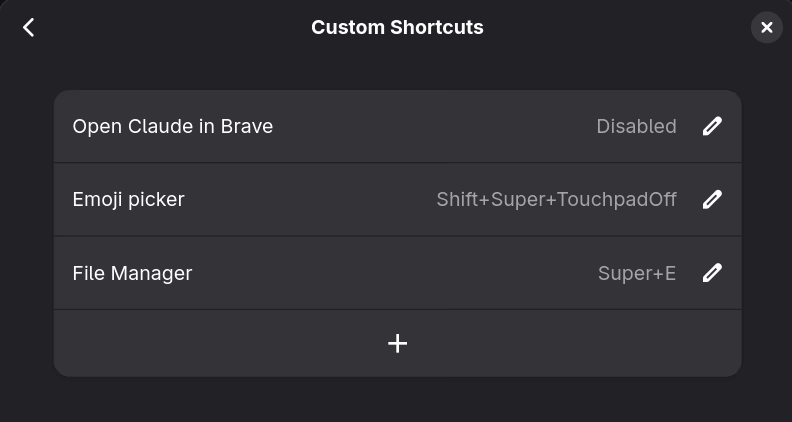
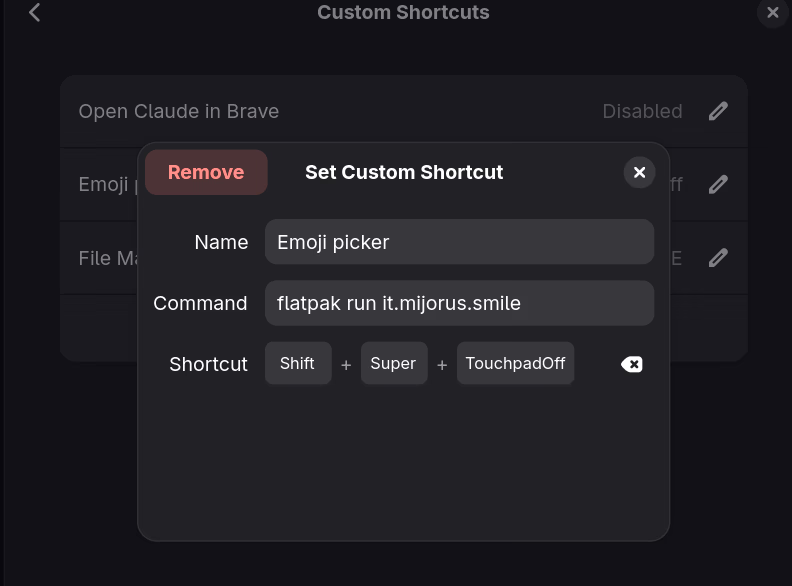
De Copilot-toets op de Zephyrus G16 doet op Linux standaard niets nuttigs. GNOME registreert hem als Shift+Super+TouchpadOff. Hergebruik hem als sneltoets voor de emoji-picker:
Ga naar Instellingen → Toetsenbord → Aangepaste sneltoetsen en voeg toe:
- Naam: Emoji picker
- Commando:
flatpak run it.mijorus.smile - Sneltoets: druk op de Copilot-toets
Solaar voor Logitech-apparaten
Solaar beheert Logitech-toetsenborden, muizen en andere randapparatuur. Beschikbaar in de CachyOS extra-repository.
sudo pacman -S solaar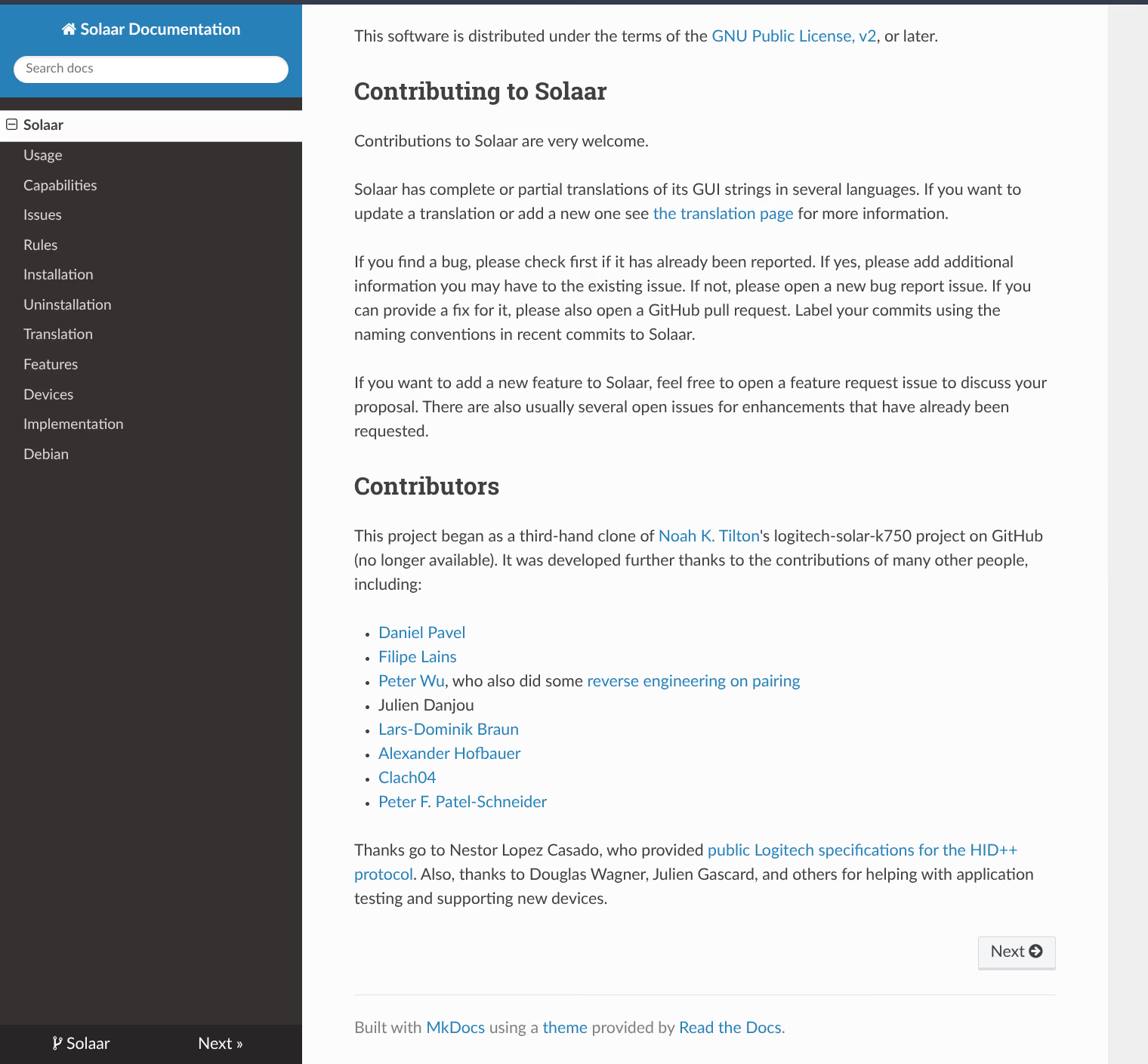
Draait in het systray met batterijnotificaties. Je kunt er ook DPI, polling rate en knoppen mee configureren.
LocalSend
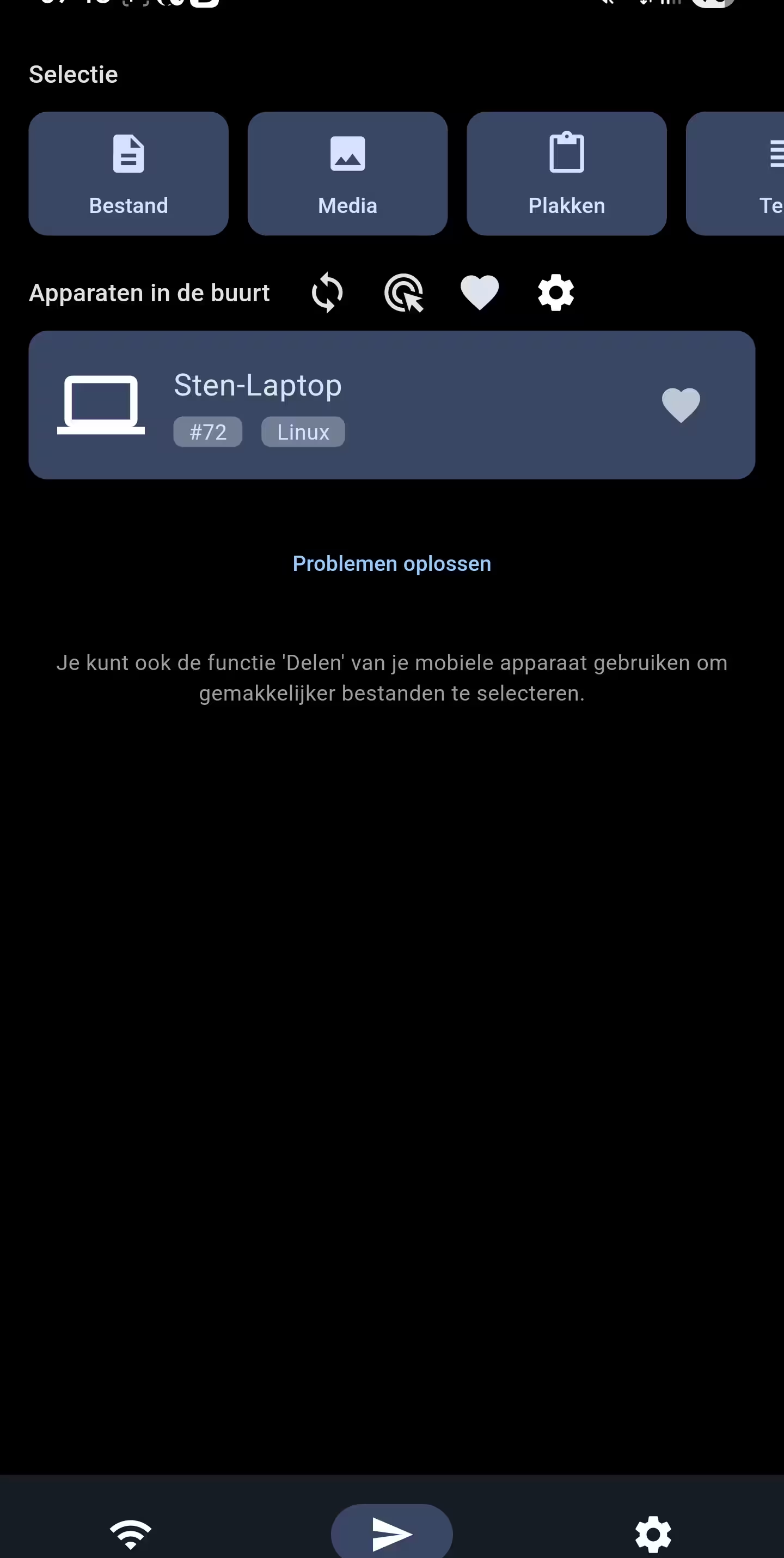
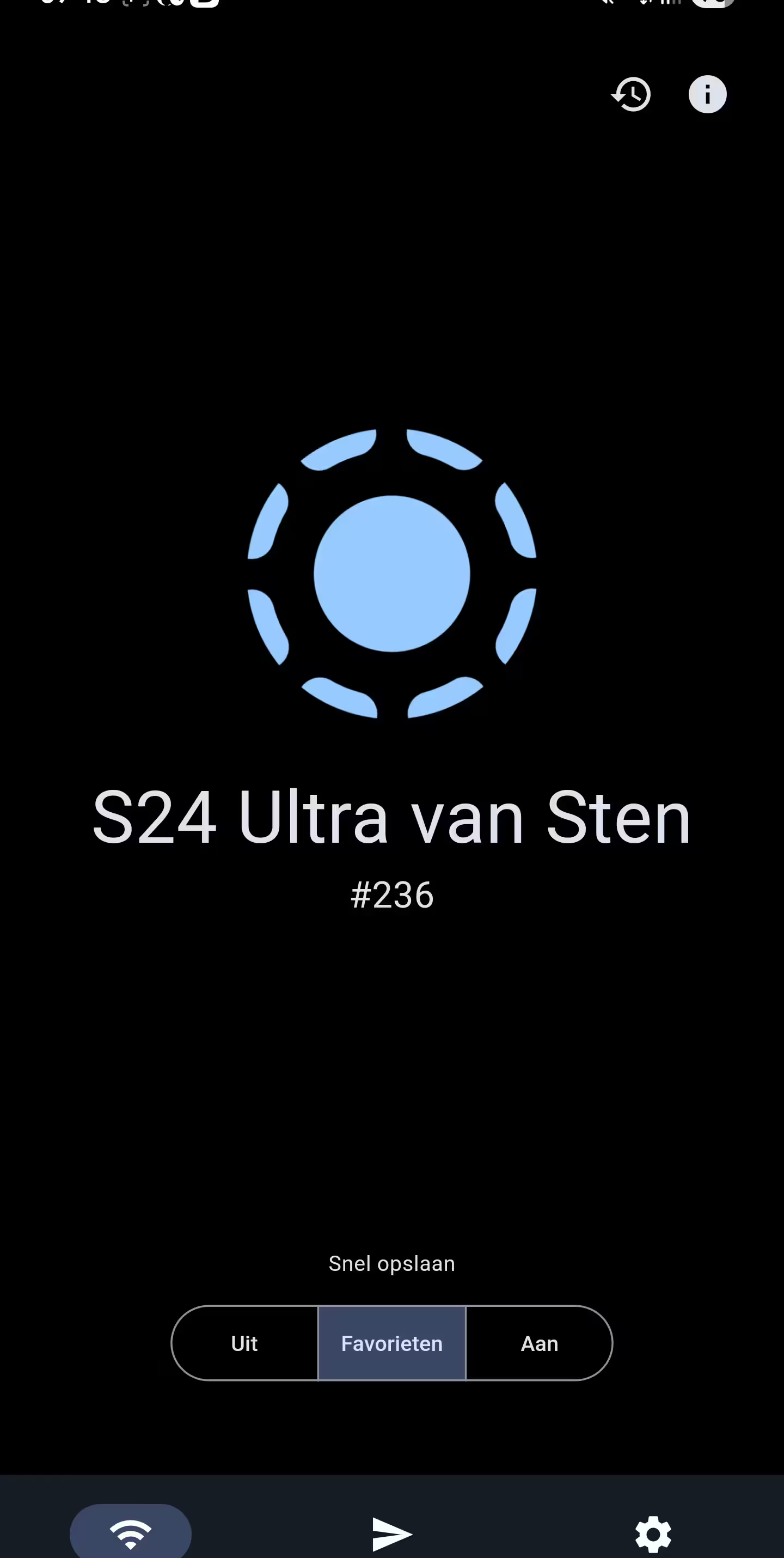
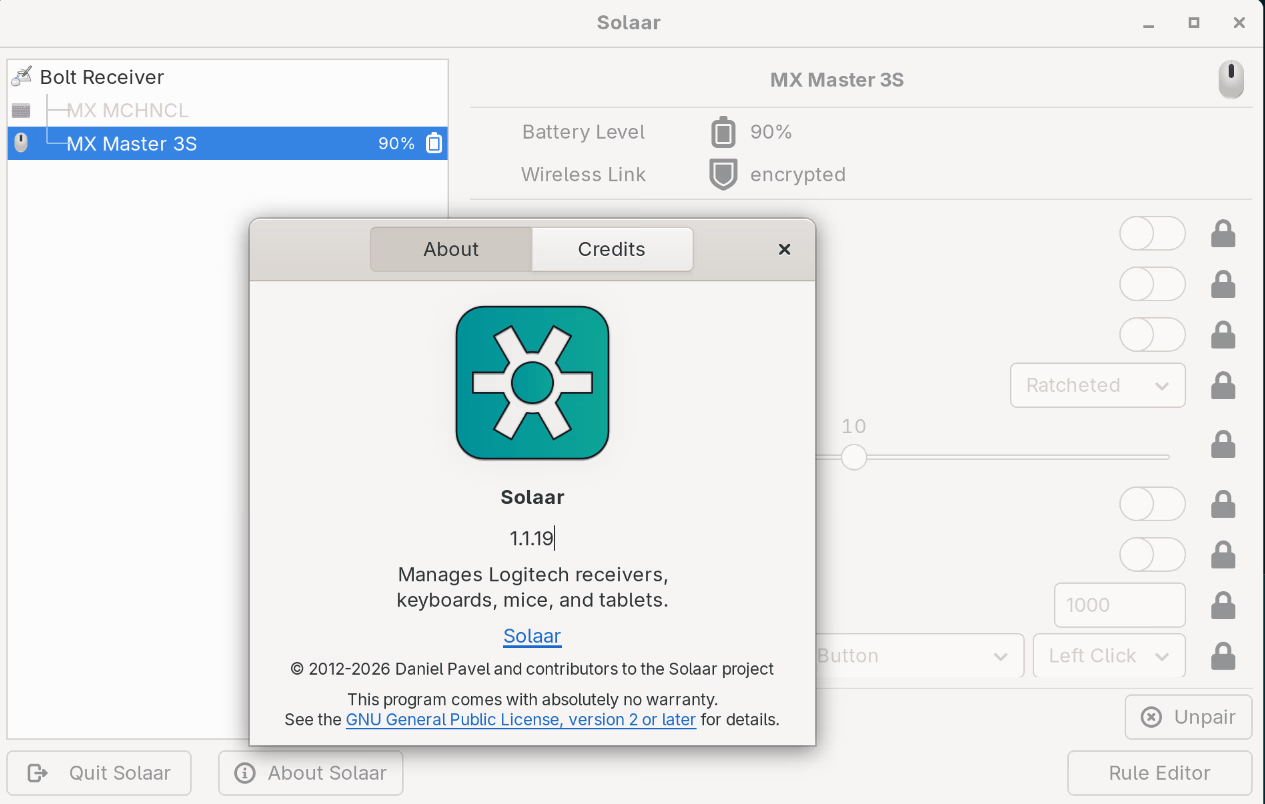
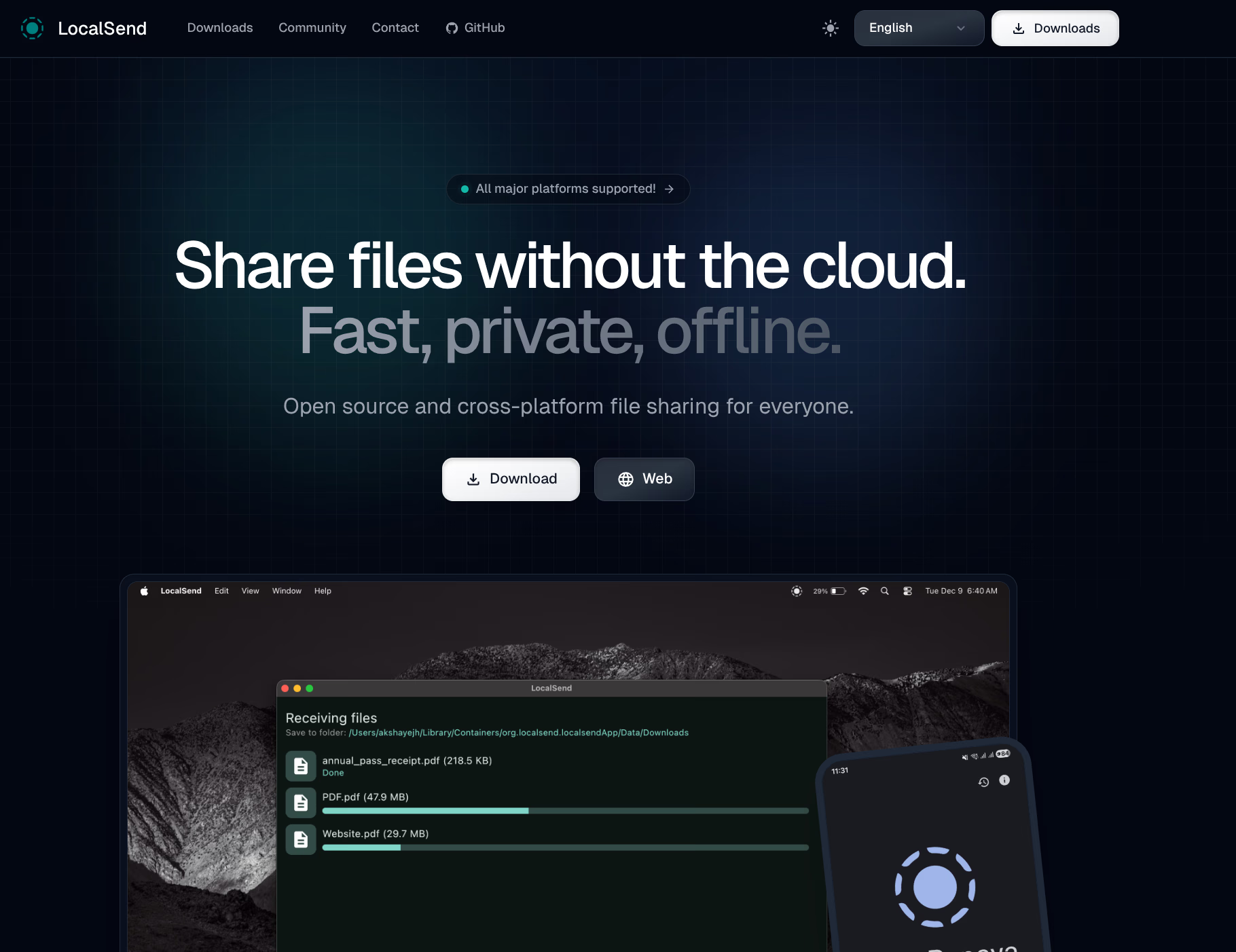
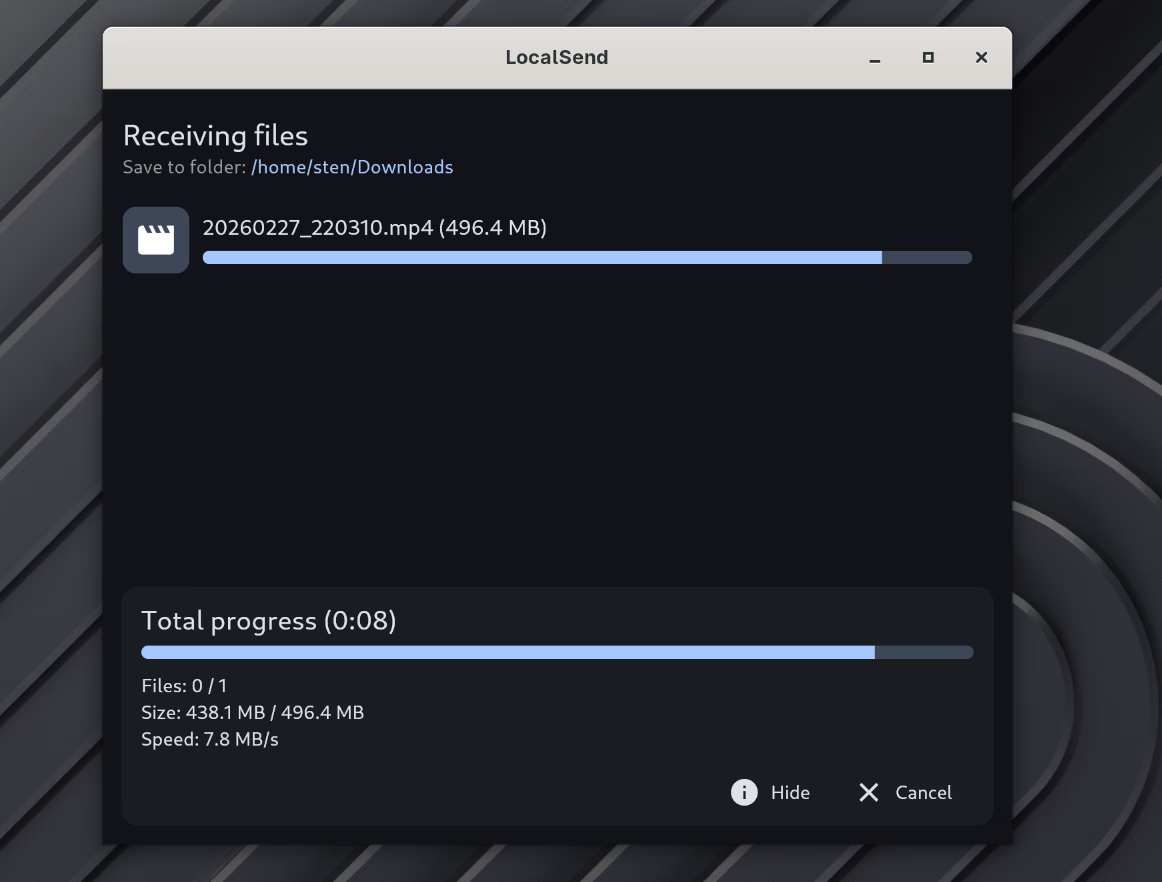
LocalSend is een open-source, platformonafhankelijke app voor het delen van bestanden. Ik gebruik het om bestanden over te zetten tussen mijn Samsung S24 Ultra en de Zephyrus. Als je gewend bent aan Windows of Android, is het in feite het open-source equivalent van QuickShare: het ontdekt apparaten op het lokale netwerk en stuurt bestanden direct door, zonder cloud.
Wat het niet kan, is bestanden versturen wanneer afzender en ontvanger op verschillende netwerken zitten. QuickShare kon dat wel via de cloud van Google en Samsung, maar dat was toch alleen beschikbaar via de mobiele app. De desktopversie van QuickShare werkte sowieso niet altijd even goed, dus in de praktijk mis je dat niet. Qua snelheid is LocalSend iets langzamer, maar dat merk je nauwelijks.
Beschikbaar als native pakket in de CachyOS-packagerepository, native gebouwd voor CachyOS. Geen AUR nodig, wat echt een pluspunt is.
sudo pacman -S localsendNa het installeren verschijnt de app in de GNOME-launcher. Open hem en hij ontdekt direct andere LocalSend-instanties op het netwerk.
Firewallregels
LocalSend gebruikt poort 53317 (TCP en UDP) voor zowel apparaatdetectie als bestandsoverdracht. Als je een firewall actief hebt, moet je deze poort openstellen.
ufw:
sudo ufw allow 53317/tcp comment "LocalSend-App"
sudo ufw allow 53317/udp comment "LocalSend-App"
firewalld:
sudo firewall-cmd --permanent --add-port=53317/tcp
sudo firewall-cmd --permanent --add-port=53317/udp
sudo firewall-cmd --reload
De Android-app werkt op dezelfde manier. Open hem op je telefoon en hij verschijnt meteen als ontdekt apparaat aan de desktopkant, en andersom.
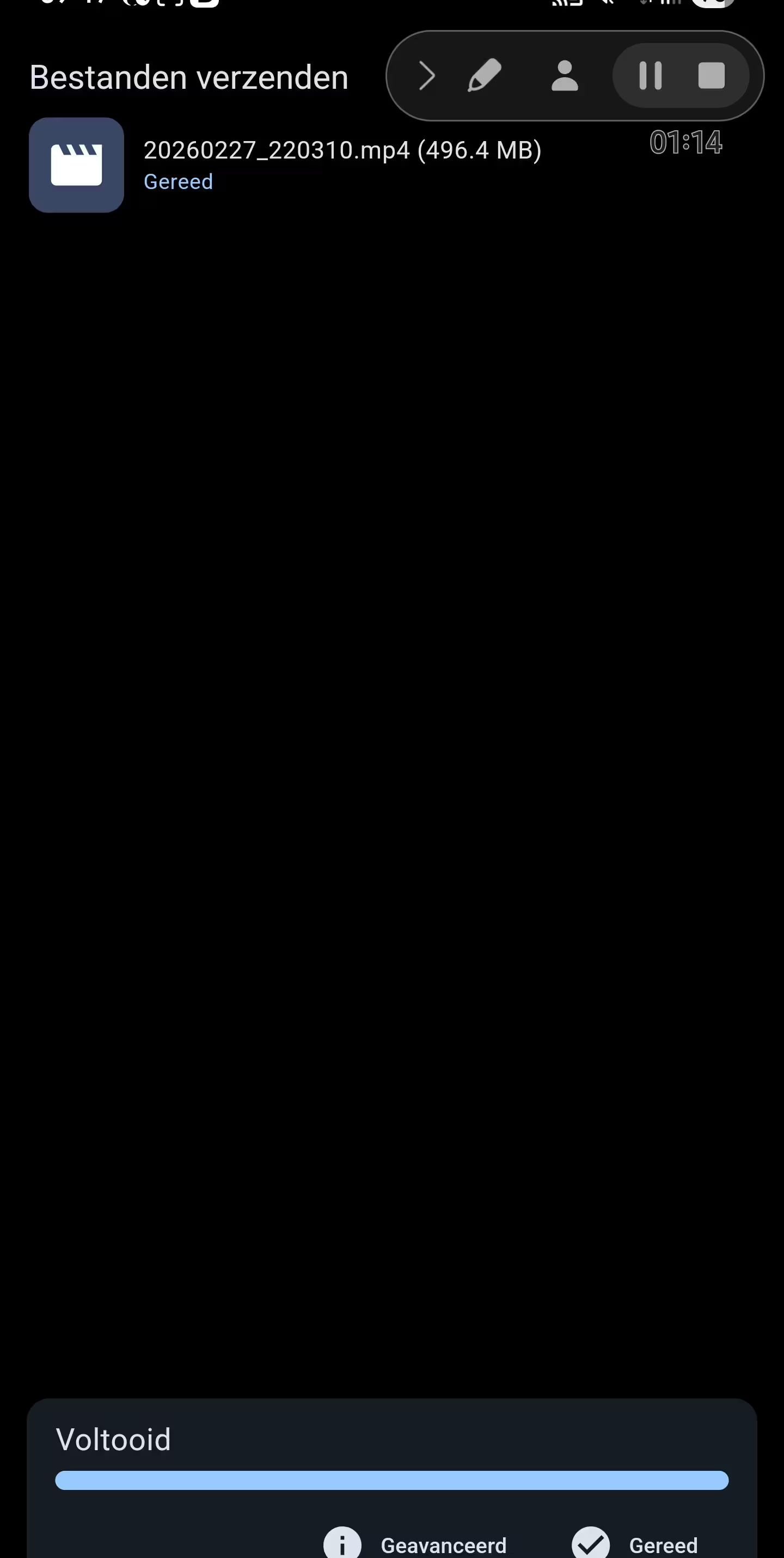
Bestanden selecteren gaat eenvoudig. Kies wat je wilt versturen, selecteer het doelapparaat en de overdracht begint.