asusctl & ROG Control Center
De Zephyrus G16 heeft veel hardware-functies die op Linux niet zomaar werken: fan curves, performance-profielen, de Slash LED op het deksel, GPU-switching, batterijlaadlimiet. Op deze pagina staat hoe ik dat allemaal werkend heb gekregen met asusctl en de tools van het ASUS Linux-project. Op CachyOS zijn deze tools direct beschikbaar vanuit de package repos.
Pakketinformatie:
asusd6.3.4: achtergrondproces (backend) dat alle hardware-functies beheertasusctl6.3.4: CLI frontend voor fan curves, profielen, batterijlimiet, RGB, Slash LED, GPU-switchingrog-control-center6.3.4: grafische frontend, onderdeel van de asusctl/asusd suite- Bron: asus-linux releases · beschikbaar in CachyOS/Arch repos
Installatie
asusctl en ROG Control Center installeren
sudo pacman -S asusctl rog-control-centerDit installeert:
asusd: het achtergrondproces (backend) dat alle ASUS hardware-functies beheertasusctl: CLI-frontend die communiceert met asusdrog-control-center: grafische frontend die communiceert met asusd
Op CachyOS is dit alles wat je nodig hebt; beide packages zijn direct beschikbaar vanuit de repos en alles werkt meteen. Geen kernel patches of diepe systeemconfiguratie vereist.
Services activeren
sudo systemctl enable --now asusd.serviceHerstart om te zorgen dat alle services correct opstarten:
sudo rebootHardwaredetectie verifiëren
Na de herstart, verifieer dat asusctl je hardware correct heeft gedetecteerd:
asusctl infoVerwachte output bevat:
Product family: ROG Zephyrus G16
Board name: GA605WV
Monitoring tools installeren (optioneel)
Handige tools voor hardwaremonitoring naast asusctl:
sudo pacman -S nvtop powertop s-tui lm_sensors i2c-tools| Package | Beschrijving |
|---|---|
nvtop | GPU-procesmonitor (AMD + NVIDIA tegelijk) |
powertop | Stroomverbruikanalyse per proces/apparaat |
s-tui | TUI-dashboard: CPU-frequentie, temperatuur, belasting, stresstest |
lm_sensors | Hardware-temperatuursensor uitlezen |
i2c-tools | Low-level hardware bus diagnostics |
Configuratie
Batterijlaadlimiet instellen (aanbevolen: 80%)
Het beperken van het laden tot 80% verlengt de levensduur van de batterij aanzienlijk. De laptop werkt normaal op netstroom ongeacht deze instelling.
Instellen via CLI:
asusctl battery --charge-limit 80Instellen via GUI:
Open ROG Control Center (rog-control-center) → System Control → Battery Charge Limit.
Verifieer:
asusctl batteryDeze instelling blijft behouden na herstarten en wordt beheerd door asusd.
Slash LED configureren (de lichtbalk op het deksel)
De Slash LED is de diagonale lichtbalk op het deksel van de G16. Deze ondersteunt meerdere animaties en kan worden ingesteld om uit te gaan op batterij.
Beschikbare animaties tonen:
asusctl slash --listBeschikbare animaties: Static, Bounce, Slash, Loading, BitStream, Transmission, Flow, Flux, Phantom, Spectrum, Hazard, Interfacing, Ramp, GameOver, Start, Buzzer
Aanbevolen setup (alleen op netstroom, uit op batterij en tijdens slaapstand):
asusctl slash --enable -b false -s falseWat deze opties doen:
--enable: Slash LED inschakelen-b false: uitschakelen op batterijstroom-s false: uitschakelen tijdens slaapstand
Animatie instellen:
asusctl slash --mode SpectrumHelderheid instellen (0–255):
asusctl slash -l 128Prestatieprofielen
asusctl biedt drie prestatieprofielen die de CPU/GPU-vermogensgrenzen en het ventilatorgedrag bepalen:
| Profiel | Beschrijving |
|---|---|
Silent | Laag vermogen, stille ventilatoren, beperkte prestaties |
Balanced | Standaard. Gematigd vermogen en geluid |
Performance | Maximaal CPU/GPU-vermogen, agressieve ventilatoren |
Profiel instellen:
asusctl profile -P Balanced
asusctl profile -P Silent
asusctl profile -P Performance
Door profielen heen wisselen:
asusctl profile --nextHuidig profiel bekijken:
asusctl profileLet op: Profielwisseling vereist dat
power-profiles-daemonactief is. Zie de installatiestappen hierboven.
GPU mode switching (ROG Control Center / asusctl armoury)
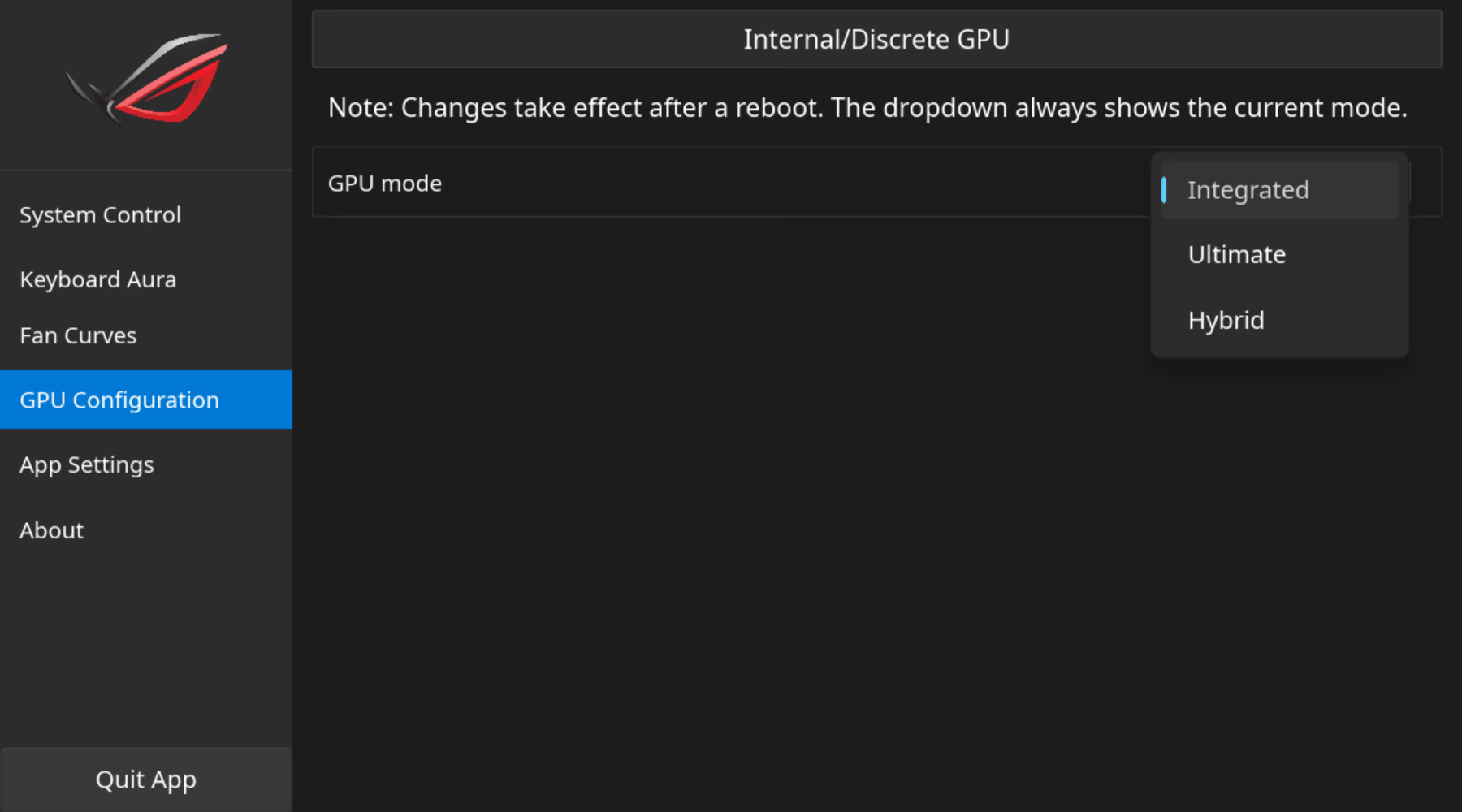
De GA605WV heeft een hybride GPU-setup: de AMD Radeon 890M (iGPU) stuurt het interne display aan en de NVIDIA RTX 4060 (dGPU) verwerkt GPU-werklast.
GPU-switching wordt beheerd via ROG Control Center (GUI) of asusctl armoury (CLI), die direct communiceren met de asus-armoury kernel driver (beschikbaar vanaf kernel 6.19).
| Mode | Beschrijving |
|---|---|
Hybrid (dgpu_disable 0) | Beide GPU’s actief. NVIDIA verwerkt GPU-werklast, AMD stuurt het display aan. Het beste voor gaming. |
Integrated (dgpu_disable 1) | Alleen AMD iGPU. Lager stroomverbruik, geen NVIDIA. Goed voor batterij. |
Wisselen via GUI (ROG Control Center):
Open ROG Control Center (rog-control-center) en navigeer naar de GPU-switching sectie om te wisselen tussen de Hybrid- en Integrated-modus.
Wisselen via CLI (asusctl armoury):
Huidige dGPU status bekijken:
asusctl armoury get dgpu_disableOverschakelen naar iGPU-only (dGPU uitschakelen):
asusctl armoury set dgpu_disable 1Overschakelen naar Hybrid (dGPU inschakelen):
asusctl armoury set dgpu_disable 0Let op: Na het wisselen van mode kan een herstart of uitloggen/inloggen vereist zijn.
Belangrijk:
nvidia-powerd.servicemoet uitgeschakeld en gemaskeerd blijven op deze laptop. Het conflicteert met AMD ATPX power management en veroorzaakt soft lockups en reboot hangs (zwart scherm, backlights blijven aan). GPU-vermogensbeheer loopt via ATPX (via ACPI). Zie de NVIDIA Driver Installatie Guide voor diagnosedetails en commando’s.
Toetsenbord RGB (Aura)
Toetsenbordverlichting helderheid aanpassen:
asusctl led-brighter
asusctl led-dimmer
Aura configuratie openen in ROG Control Center:
rog-control-centerGa naar de sectie “Keyboard Aura” voor animatie, kleur en per-toets configuratie.
Aangepaste fan curves
Fan curves kunnen per prestatieprofiel worden geconfigureerd in ROG Control Center of via de CLI.
ROG Control Center openen:
rog-control-centerGa naar “Fan Curves” om temperatuur/snelheidscurven per profiel in te stellen (Silent, Balanced, Performance).
CLI fan curve formaat:
# Huidige fan curve data voor een profiel tonen
asusctl fan-curve -m Balanced

# Aangepaste curve instellen (8 temperatuur/snelheid paren: temp:speed,temp:speed,...)
asusctl fan-curve -m Balanced -D 30:0,40:10,50:30,60:50,70:70,80:85,90:100,100:100
Let op: Fan curve aanpassing vereist de
asus-armourykernel driver. Op kernel < 6.19 is de driver niet beschikbaar en worden curves die je in de GUI instelt mogelijk niet correct opgeslagen. Zie de pagina Bekende Problemen voor details.
Monitoring
Hardware monitoring commando’s
GPU monitor (AMD + NVIDIA):
nvtopCPU-frequentie, temperatuur, belastingsdashboard:
s-tuiStroomverbruik per proces/apparaat:
sudo powertopHardware-temperaturen:
sensorsasusd service logs bekijken:
sudo journalctl -b -u asusdCLI Snelreferentie
| Commando | Beschrijving |
|---|---|
asusctl info | Gedetecteerde hardware tonen |
asusctl battery --charge-limit 80 | Batterijlaadlimiet instellen op 80% |
asusctl battery | Huidig laadlimiet tonen |
asusctl profile | Huidig prestatieprofiel tonen |
asusctl profile -P Balanced | Prestatieprofiel instellen |
asusctl profile --next | Naar volgend profiel wisselen |
asusctl slash --list | Beschikbare Slash LED animaties tonen |
asusctl slash --enable -b false -s false | Slash LED aan, uit op batterij en slaapstand |
asusctl slash --mode Spectrum | Slash LED animatie instellen |
asusctl slash -l 128 | Slash LED helderheid instellen (0–255) |
asusctl armoury get dgpu_disable | Huidige dGPU status tonen (0=aan, 1=uit) |
asusctl armoury set dgpu_disable 1 | Overschakelen naar iGPU-only (dGPU uitschakelen) |
asusctl armoury set dgpu_disable 0 | Overschakelen naar Hybrid mode (dGPU inschakelen) |
rog-control-center | ROG Control Center GUI openen |
Kernel Updates
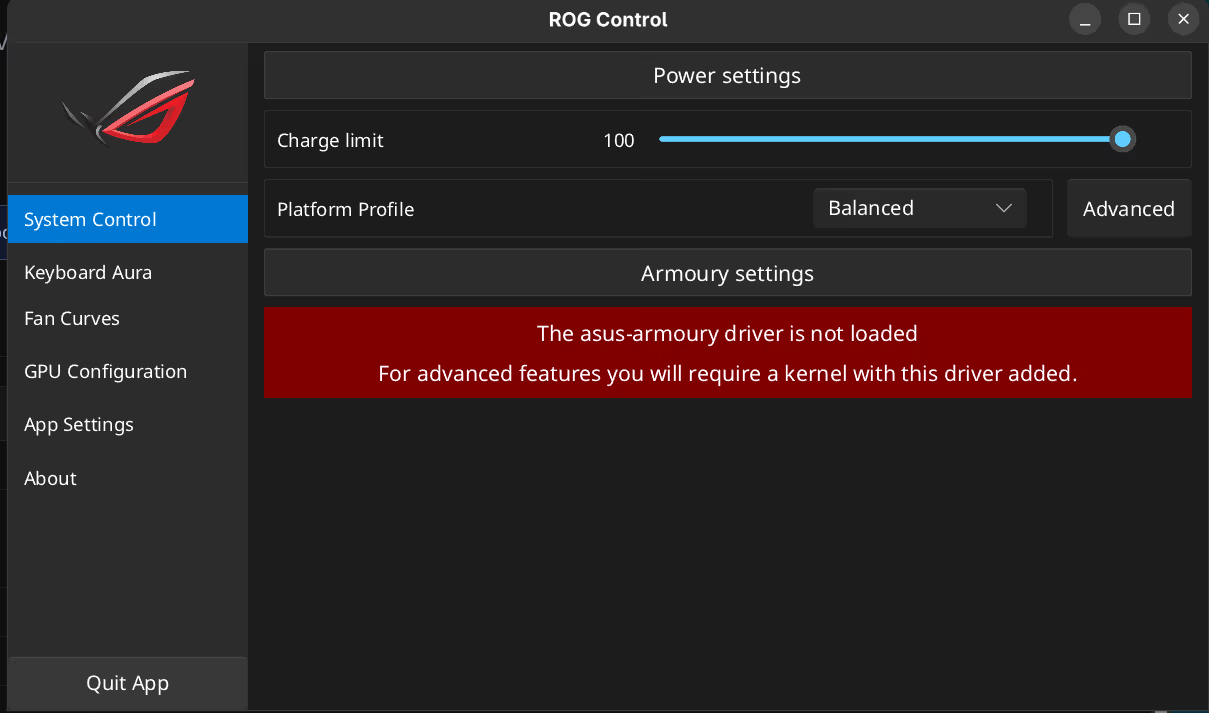
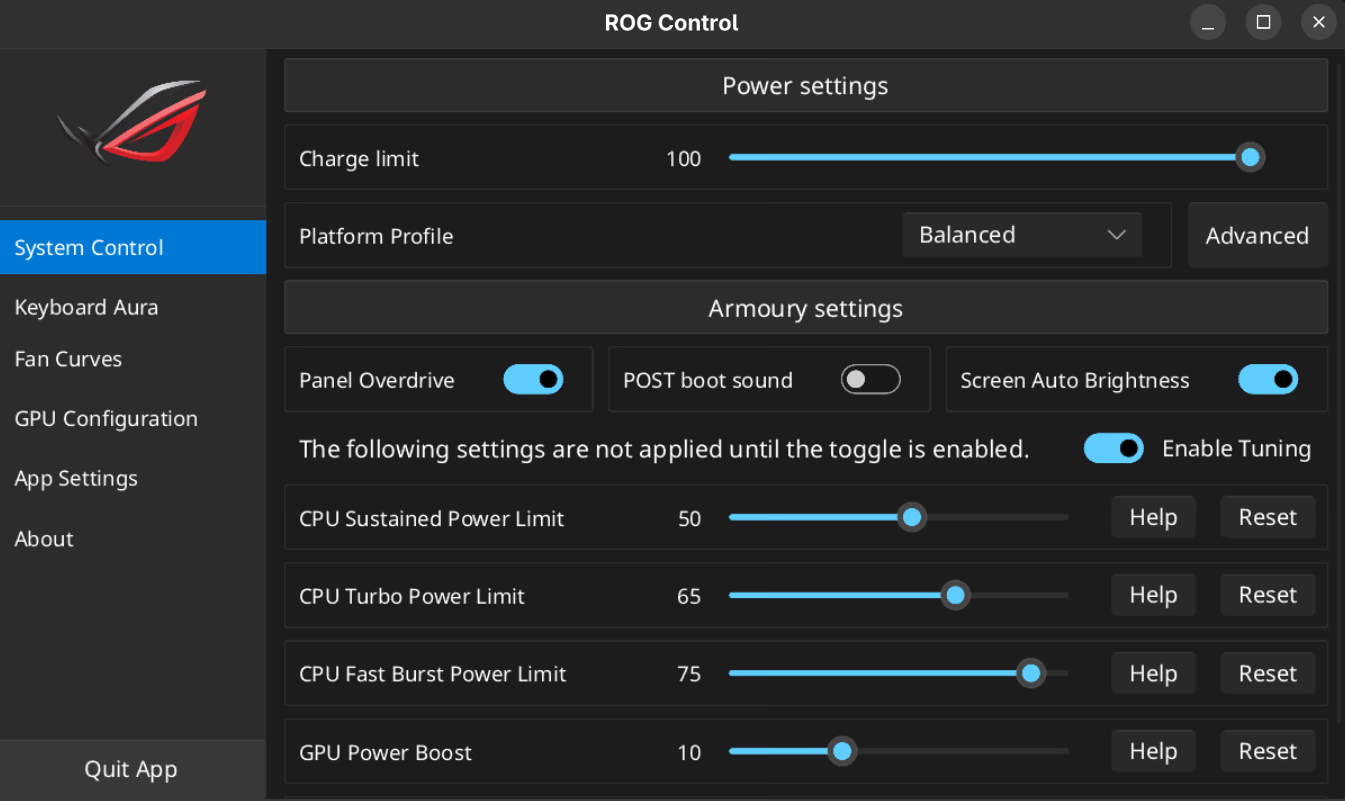
Kernel 6.19: asus-armoury driver in mainline Linux
De asus-armoury driver is gemerged in Linux 6.19. Deze nieuwe platform/x86 driver vervangt delen van de oudere asus-wmi met een schonere sysfs-gebaseerde API, waarmee o.a. paneelmodusschakeling, APU-geheugentoewijzing, PPT-tuning en meer mogelijk wordt direct vanuit de kernel. De driver is volledig door de community ontwikkeld door het asus-linux team, zonder enige betrokkenheid van ASUS zelf. CachyOS levert kernel 6.19.8-1-cachyos, inclusief deze driver en aanvullende ASUS-specifieke patches.
Voor: basale asusctl-bediening zonder Armoury-instellingen:
Na: volledige Armoury-instellingen zichtbaar, inclusief PPT/vermogenslimiet tuning:
Bronnen: Phoronix artikel · Community discussie · Patch series (lore.kernel.org)
Kernel 7.0: ASUS laptop quirks + nieuw AMDGPU-werk
Linus heeft bevestigd dat de volgende kernel 7.0 is, met de merge window nu open en een stabiele release verwacht rond midden april 2026. Voor deze ASUS ROG G16 is het belangrijkste nieuws betere grafische driver-ondersteuning: de DRM-updates brengen AMDGPU-ondersteuning voor nieuwere RDNA 3.5-klasse IP blocks (GFX11.5.4) plus verder werk aan NVIDIA Nova/Nouveau, wat moet zorgen voor betere afhandeling van zowel de iGPU als dGPU. Verwachting is dat de Radeon 890M ongeveer 20% sneller kan worden. CachyOS pikt dit op zodra het beschikbaar is.
Bronnen: Linus bevestigt Linux 7.0 · HID laptop quirks voor ASUS ROG modellen · Linux 7.0 DRM/AMDGPU updates
Aanvullende Bronnen
- asus-linux.org: officiële projectsite
- asusctl GitLab: broncode en issue tracker
- CachyOS Wiki: ASUS: CachyOS-specifieke documentatie
- NVIDIA Driver Installatie Guide: NVIDIA driver setup en bekende problemen