Bekende Problemen
Centrale referentie voor hardware- en softwareproblemen op de ASUS ROG Zephyrus G16 GA605WV. Actieve problemen staan bovenaan. Opgeloste problemen staan onderaan als naslagwerk.
Actieve Problemen
Dit zijn problemen waar ik persoonlijk nog steeds tegenaan loop. In sommige gevallen is het mogelijk een echte bug; in andere gevallen doe ik misschien zelf iets fout of heb ik iets over het hoofd gezien. Ik deel wat ik heb waargenomen, niet wat ik definitief heb vastgesteld.
WinBoat: container start niet op
Wat er gebeurt: WinBoat raakt regelmatig verstrikt in een eindeloze opstartronde. De Podman-container blijft proberen op te starten maar slaagt daar nooit in, ook niet na eindeloos wachten. De UI toont “WinBoat Guest API - Offline” en “Container - Exited”. Dit is niet beperkt tot de eerste installatie; het treedt ook op bij latere starts.
Workaround: WinBoat resetten en de initiële configuratie opnieuw doorlopen zorgt dat het weer werkt. Dit is geen duurzame oplossing.
Status: Open. WinBoat is in beta en het project erkent de instabiliteit. Zie de WinBoat-pagina voor meer context.
WinBoat: applicatievensters verschuiven en krimpen willekeurig
Wat er gebeurt: Wanneer WinBoat wel succesvol start en een Windows-applicatie (zoals Microsoft Word) wordt geopend, gedraagt het venster zich grillig: het schuift naar rechts over het scherm, schaalt willekeurig kleiner, en wordt steeds kleiner totdat het nauwelijks nog zichtbaar is. Dit maakt WinBoat in de praktijk onbruikbaar voor productiviteitsapplicaties.
Workaround: Geen gevonden. De applicatie of WinBoat herstarten lost het niet betrouwbaar op.
Status: Open. Beta-beperking.
Brave Browser: touchpad scrollt te snel op Wayland
Wat er gebeurt: Scrollen met het touchpad in Brave voelt aanzienlijk sneller aan dan in Firefox of native GTK-apps. Een korte veegbeweging stuurt de pagina al ver naar beneden. Dit treft alle Chromium-gebaseerde browsers op Wayland.
Oorzaak: Upstream Chromium-probleem. Chromium ontvangt hoge-precisie scroll-events van libinput op Wayland, maar normaliseert deze niet zoals GTK dat doet. Firefox gebruikt de GTK-inputstack, die dit correct afhandelt. Chromium niet.
Status: Open. Geen fix in Brave tot begin 2026. Het probleem wordt al gemeld sinds minimaal 2022.
Geprobeerde workaround (afgebroken):
Het verlagen van de globale scroll-factor in libinput-config vermindert de scrollsnelheid in Brave, maar het is een systeembrede instelling die elke applicatie beïnvloedt, inclusief apps waar scrollen al prima werkte. Na ongeveer een week heb ik het verwijderd. Het Brave-specifieke probleem rechtvaardigt niet dat alles trager scrollt.
Bronnen:
YubiKey FIDO2 LUKS ontgrendeling: USB timing race
Wat er gebeurt:
Het inschrijven van de YubiKey als FIDO2 LUKS-ontgrendelsleutel lukt, maar bij het opstarten geeft systemd-cryptsetup FIDO_ERR_RX terug. De key is fysiek aanwezig maar lijkt nog niet geïnitialiseerd te zijn door de USB HID-stack op het moment van de query. Dit lijkt met name op te treden bij warme reboots.
Geprobeerd met token-timeout=30 in crypttab en rd.udev.settle-timeout=10 als kernelparameter, beide op systemd 259. Geen van beide hielp.
Status:
Nog steeds onopgelost. Onduidelijk of dit een echt hardware/firmware timingprobleem is, iets specifiek voor dit apparaat, of een configuratiefout van mijn kant. Mogelijk later nog een keer opgepakt. Voorlopig gebruik ik de YubiKey voor sudo en de GNOME-schermvergrendeling.
Zie de sectie Dingen die ik graag werkend had gezien onderaan deze pagina voor de volledige context.
Opgeloste Problemen
De volgende problemen zijn opgelost. Elk is ofwel verholpen door de Linux kernel-ontwikkelaars (met name de AMD GPU page fault-bugs in 6.18 en de asus-armoury driver die gemerged is in 6.19), of opgelost via een configuratiewijziging die ik zelf heb toegepast. Bewaard als naslagwerk.
GPU & Beeldscherm
Systeem bevriest bij gebruik van externe monitoren (AMD GPU PSR bug)
Probleem: Systeem bevriest of crasht bij gebruik van externe monitoren via Thunderbolt/USB-C, met name bij het (ont)koppelen van displays. Logs tonen AMD GPU-fouten:
amdgpu 0000:66:00.0: amdgpu: MES failed to respond to msg=RESET
amdgpu 0000:66:00.0: amdgpu: Ring gfx_0.0.0 reset failed
amdgpu 0000:66:00.0: amdgpu: GPU reset begin!
Oorzaak: Deze laptop heeft twee GPU’s (AMD Radeon 890M geïntegreerd + NVIDIA RTX 4060 discreet). De PSR-functie (Panel Self Refresh) van de AMD GPU heeft een bug die crashes veroorzaakt met externe Thunderbolt-monitoren.
Oplossing:
Schakel AMD PSR uit door een kernelparameter toe te voegen. Bewerk /etc/default/grub en voeg amdgpu.dcdebugmask=0x600 toe aan GRUB_CMDLINE_LINUX_DEFAULT, daarna opnieuw genereren:
sudo nano /etc/default/grub
sudo grub2-mkconfig -o /boot/efi/EFI/fedora/grub.cfg
Herstart:
sudo rebootWat dit doet:
amdgpu.dcdebugmask=0x600schakelt PSR (Panel Self Refresh) uit op de AMD GPU- PSR is een energiebesparingsfunctie waarbij het scherm zichzelf vernieuwt zonder GPU-betrokkenheid
- De PSR-implementatie heeft bugs met externe Thunderbolt/USB-C-monitoren
Afwegingen:
- Pro: Stabiel systeem met externe monitoren
- Con: Iets hoger stroomverbruik (PSR uitgeschakeld)
Verificatie:
sudo journalctl -f -k | grep -i amdgpuAls er geen amdgpu: [drm] *ERROR*-berichten verschijnen, werkt de fix.
Referentie:
Systeem bevriest tijdens gebruik van VS Code (AMD GPU page fault, Kernel 6.18.x)
Wat speelt er: Systeem bevriest volledig tijdens het gebruik van VS Code. Kernel 6.18.x/6.19.x hebben kritieke amdgpu-driverbugs. VS Code hardware-acceleratie veroorzaakt een AMD Radeon 890M page fault → volledige bevriezing.
Fix:
Voeg toe aan ~/.config/Code/User/settings.json:
{
    "disable-hardware-acceleration": true
}
Herstart VS Code. Systeem blijft nu stabiel, VS Code iets langzamer maar prima bruikbaar.
Bronnen:
Systeem bevriest tijdens gebruik van Brave Browser (AMD GPU page fault, Kernel 6.18.x)
Wat speelt er: Systeem bevriest of crasht tijdens het gebruik van Brave Browser, zelfs bij minimale workload (enkele tabs). Chromium-gebaseerde applicaties met hardware-acceleratie veroorzaken AMD Radeon 890M page faults op kernel 6.18.x/6.19.x.
Typische crash-sequentie in de logs:
amdgpu: [gfxhub] page fault (src_id:0 ring:24 vmid:2)
amdgpu: Faulty UTCL2 client ID: SQC (data)
amdgpu: ring gfx_0.0.0 timeout, signaled seq=302899, emitted seq=302901
amdgpu: GPU reset begin!
Na GPU-reset crasht gnome-shell (Signal 6 ABRT) omdat het een context-reset detecteert.
Fix:
Open Brave Browser en ga naar brave://settings/system. Zet “Use hardware acceleration when available” uit.
Alternatief via terminal:
sed -i 's/"hardware_acceleration_mode_previous":true/"hardware_acceleration_mode_previous":false/' ~/.config/BraveSoftware/Brave-Browser/Local\ StateOf start Brave met de --disable-gpu flag:
brave-browser-stable --disable-gpuHerstart Brave. Verifieer via brave://gpu dat GPU-acceleratie is uitgeschakeld.
Achtergrond: Brave, VS Code en andere Chromium-gebaseerde applicaties (Chrome, Edge, Electron-apps) gebruiken GPU shader-compilatie via Mesa. Op kernel 6.18.x heeft de amdgpu-driver een bug in de Shader Queue Controller (SQC) geheugenaccess, waardoor page faults ontstaan die een volledige GPU-reset veroorzaken. De fix is hardware-acceleratie per applicatie uitschakelen totdat een kernel- of Mesa-update het probleem verhelpt.
Bronnen:
NVIDIA soft lockup / ‘GPU has fallen off the bus’
Wat speelt er: Systeem bevriest met een NVIDIA soft lockup, zelfs zonder actief GPU-gebruik. Kernellogs tonen:
watchdog: BUG: soft lockup - CPU#23 stuck for 62s!
NVRM: Xid (PCI:0000:65:00): 79, pid=<...>, GPU has fallen off the bus
Dit kan optreden door een combinatie van factoren op hybrid GPU-laptops:
nvidia-powerdconflicteert met AMD ATPX power management- NVIDIA dGPU power state-overgangen mislukken
- Corrupte VRAM na suspend/resume-cycli
Extra symptoom: Reboot hangt (zwart scherm, verlichting blijft aan)
Het systeem lijkt af te sluiten maar voltooit de hardware-reset niet; het scherm wordt zwart maar toetsenbord- en schermverlichting blijven aan. Dit gebeurt wanneer nvidia-powerd interfereert met ACPI power state-overgangen tijdens afsluiten/herstarten.
Oorzaak: supergfxd start nvidia-powerd achter je rug om
Zelfs wanneer nvidia-powerd is uitgeschakeld via systemctl disable, roept supergfxd (de GPU-switchingdaemon van asusctl) direct systemctl start nvidia-powerd.service aan tijdens GPU-modusschakelingen. Dit omzeilt de uitgeschakelde status en activeert het conflict met ATPX opnieuw.
Hoe dit gediagnosticeerd is:
journalctl -b -1 --no-pager | grep -iE "nvidia.*powerd|supergfxd"Bewijsmateriaal:
supergfxd: [DEBUG supergfxctl] Did CommandArgs { inner: ["start", "nvidia-powerd.service"] }
nvidia-powerd: ERROR! Client (presumably SBIOS) has requested to disable Dynamic Boost DC controller
De shutdown-sequentie controleren:
journalctl -b -1 --reverse | head -20Toont dat de hardware watchdog niet kon stoppen, wat bevestigt dat de ACPI-reboot nooit is voltooid:
watchdog: watchdog0: watchdog did not stop!Fix:
- Schakel
nvidia-powerduit en maskeer het (maskeren is essentieel,disablealleen is niet genoeg omdatsupergfxdhet omzeilt):
sudo systemctl disable nvidia-powerd.service
sudo systemctl stop nvidia-powerd.service
sudo systemctl mask nvidia-powerd.service- Voeg kernelparameters toe voor stabielere NVIDIA power management (bewerk
/etc/default/grub, voeg toe aanGRUB_CMDLINE_LINUX_DEFAULT, daarnasudo grub-mkconfig -o /boot/grub/grub.cfg):
nvidia-drm.fbdev=1 nvidia.NVreg_PreserveVideoMemoryAllocations=1- Herstart:
sudo rebootAchtergrond:
Op laptops met AMD iGPU + NVIDIA dGPU regelt het ATPX-framework (via ACPI) welke GPU actief is. nvidia-powerd probeert zelfstandig power decisions te nemen, wat conflicteert met ATPX. De NVreg_PreserveVideoMemoryAllocations=1-parameter voorkomt dat VRAM verloren gaat tijdens power-overgangen, en nvidia-drm.fbdev=1 zorgt voor een schonere framebuffer-overdracht.
NVIDIA Driver
Deze onderdelen gelden voornamelijk voor de Fedora-installatieroute. CachyOS-gebruikers worden hier niet door getroffen; de driver is tijdens de installatie al vooraf geconfigureerd.
nvidia-smi: command not found of mislukt
Controleer of NVIDIA-modules zijn geladen:
lsmod | grep nvidiaControleer systeemlogboeken op fouten:
sudo journalctl -b | grep nvidiaBouw kernelmodules opnieuw:
sudo akmods --force
sudo dracut --force
sudo reboot
MOK enrollment: ‘Key was rejected by service’
Als je de foutmelding krijgt modprobe: ERROR: could not insert 'nvidia': Key was rejected by service, zijn de kernelmodules gebouwd voordat MOK enrollment was voltooid.
Oplossing:
# Modules opnieuw bouwen na MOK enrollment
sudo akmods --force
sudo dracut --force

# Herstart
sudo reboot
Om MOK te resetten indien nodig:
sudo mokutil --resetHerstart en probeer de enrollment opnieuw.
Kernelmodule build-fouten
Zorg dat de kernelheaders overeenkomen met de draaiende kernel:
sudo dnf install kernel-develForceer een herbouw:
sudo akmods --force
sudo dracut --force
Applicaties
Brave Browser crasht op GNOME Wayland (WaylandWpColorManagerV1)
Wat speelt er:
Brave 1.82–1.86 crashte of veroorzaakte crashes van GNOME Shell op Wayland. De crash wordt veroorzaakt door een Wayland color management-extensie (WaylandWpColorManagerV1) die conflicteert met de AMD amdgpu-driver, wat GPU ring-timeouts veroorzaakt die de volledige desktopsessie neerhalen.
Fix: Kopieer de systeemdesktop-entry naar je gebruikersmap zodat hij niet wordt overschreven bij updates:
sudo cp /usr/share/applications/brave-browser.desktop ~/.local/share/applications/Patch alle drie de Exec=-regels met de flag:
sed -i \
  's|Exec=/usr/bin/brave-browser-stable %U|Exec=/usr/bin/brave-browser-stable --disable-features=WaylandWpColorManagerV1 %U|' \
  ~/.local/share/applications/brave-browser.desktop

sed -i \
  's|Exec=/usr/bin/brave-browser-stable$|Exec=/usr/bin/brave-browser-stable --disable-features=WaylandWpColorManagerV1|' \
  ~/.local/share/applications/brave-browser.desktop

sed -i \
  's|Exec=/usr/bin/brave-browser-stable --incognito$|Exec=/usr/bin/brave-browser-stable --incognito --disable-features=WaylandWpColorManagerV1|' \
  ~/.local/share/applications/brave-browser.desktop
Verifieer dit: je zou exact drie Exec=-regels moeten zien met de flag toegevoegd:
grep "^Exec" ~/.local/share/applications/brave-browser.desktopGNOME Shell crasht tijdens videoweergave in Brave (AMD VCN hardware decode)
Wat speelt er: GNOME Shell crasht met SIGABRT tijdens Picture-in-Picture video in Brave. De AMD VCN-harddecoder veroorzaakt een context-reset die gnome-shell neerlaat. Dit staat gedocumenteerd in gnome-mutter issue #4625.
Let op: Deze crash treedt ook op met de --disable-features=WaylandWpColorManagerV1-flag actief. Beide workarounds zijn nodig.
Fix:
Ga naar brave://flags en schakel uit:
- Hardware-accelerated video decode →
Disabled
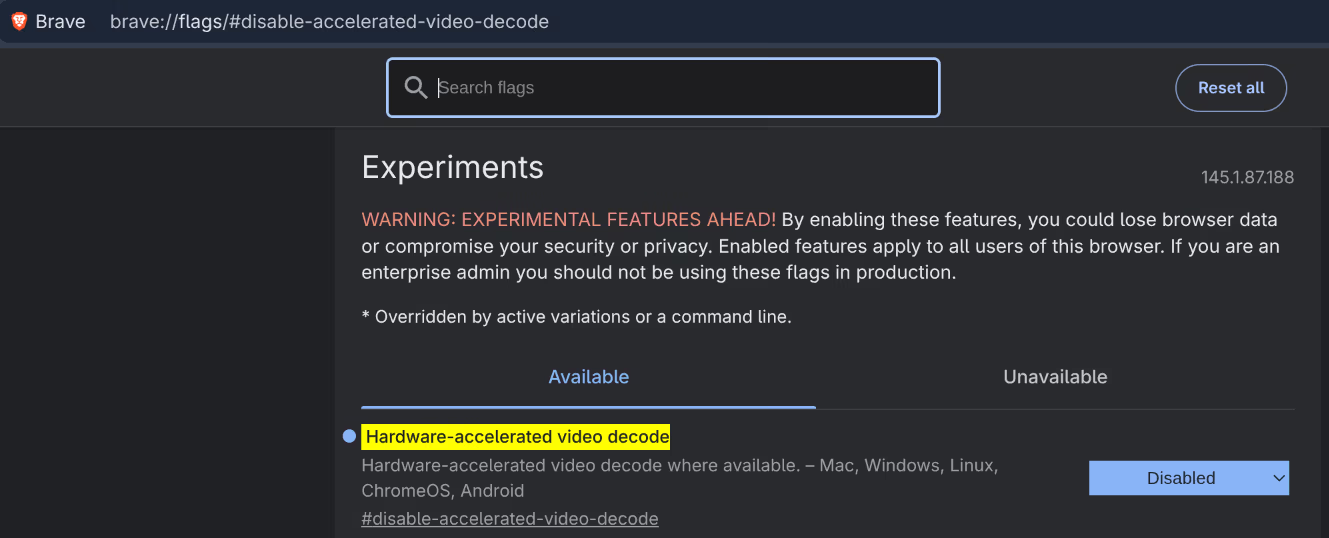
Daarna toont brave://gpu:
Video Decode: Software only. Hardware acceleration disabled
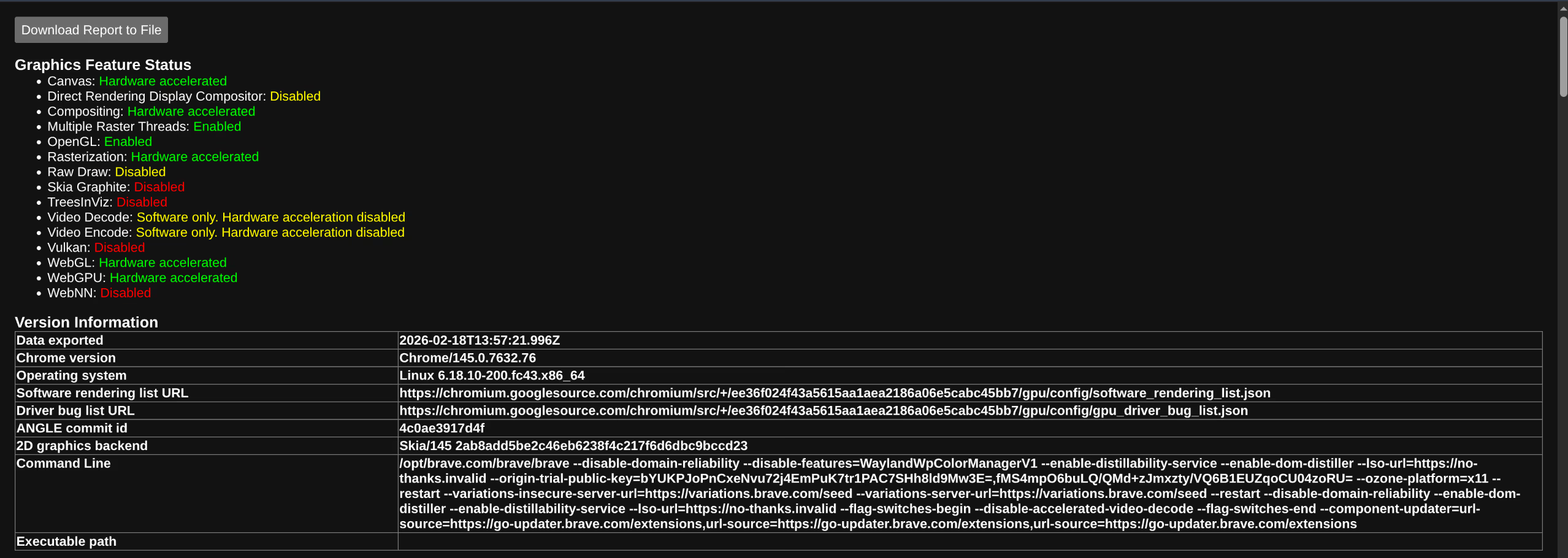
Brave is iets langzamer op video-intensieve pagina’s maar stabiel. Hardware video decode is nog niet stabiel op de AMD Radeon 890M met GNOME Wayland.
Steam wil niet starten
Wat er speelde: Steam startte op sommige systemen niet op, zonder zichtbare foutmelding.
Workaround (niet meer nodig):
__GL_CONSTANT_FRAME_RATE_HINT=3 steamOplossing:
Dit probleem heeft zichzelf opgelost. Steam start nu gewoon op; de __GL_CONSTANT_FRAME_RATE_HINT workaround is niet meer nodig. Installeer Steam vanuit de CachyOS-repository via sudo pacman -S steam.
asusctl & ROG Control Center
ROG Control Center: ‘The asus-armoury driver is not loaded’
Probleem:
ROG Control Center toont een melding dat de asus-armoury kerneldriver niet is geladen. Geavanceerde functies (PPT-vermogensgrenzen, APU-geheugenallocatie, MUX-switchbesturing) zijn niet beschikbaar.
Oorzaak:
De asus-armoury-driver is samengevoegd in de Linux mainline-kernel in versie 6.19. CachyOS levert kernel 6.19.8-1-cachyos inclusief deze driver, dus hij zou beschikbaar moeten zijn.
Fix: Verifieer dat de driver is geladen:
lsmod | grep asus_armouryAls hij laadt, heropen ROG Control Center; de melding zou verdwenen moeten zijn en geavanceerde functies zijn beschikbaar.
Secure Boot
sbctl status toont nog steeds ‘Setup Mode: Disabled’ na het wissen van sleutels
Sommige ASUS UEFI-versies vereisen dat de platformsleutel (PK) expliciet wordt verwijderd voordat Setup Mode wordt geactiveerd.
In de ASUS UEFI:
- Ga naar Security → Secure Boot → Key Management
- Selecteer Platform Key (PK) → Delete
- Save & Exit en herstart
Na het herstarten moet sudo sbctl status Setup Mode: Enabled tonen.
Systeem start niet op na het inschakelen van Secure Boot
Als het systeem niet opstart na het inschakelen van Secure Boot, zijn een of meer EFI-bestanden niet ondertekend.
- Herstart naar de ASUS UEFI en schakel Secure Boot tijdelijk uit
- Start op in CachyOS
- Controleer welke bestanden niet zijn ondertekend:
sudo sbctl verify- Onderteken ontbrekende bestanden:
sudo sbctl sign -s /pad/naar/bestand.efi- Of voer de batch-ondertekening opnieuw uit:
sudo sbctl-batch-sign- Herstart en schakel Secure Boot opnieuw in
YubiKey & LUKS
Systeem vast in boot loop na FIDO2 enrollment
Als je FIDO2 hebt ingericht en niet kunt opstarten, tik dan snel op de YubiKey direct na het BIOS-scherm. Het touch-venster is erg kort.
Eenmaal in het systeem, direct terugdraaien:
sudo systemd-cryptenroll --wipe-slot=fido2 /dev/nvme1n1p3
sudo nano /etc/crypttab  # verwijder fido2-device=auto
sudo rm /etc/dracut.conf.d/fido2.conf
sudo dracut --force --regenerate-all
LUKS keyslots verifiëren
sudo cryptsetup luksDump /dev/nvme1n1p3 | grep -E "^\s+[0-9]+:"Moet alleen 0: luks2 tonen na terugdraaien. Als slot 1 nog aanwezig is, is FIDO2 nog steeds ingeschreven.
GDM Autologin
Autologin werkt niet na een configuratiewijziging
Verifieer dat het configuratiebestand correct is:
sudo cat /etc/gdm/custom.confZorg dat AutomaticLoginEnable=True onder [daemon] staat en dat de gebruikersnaam exact overeenkomt:
whoamiControleer ook dat GDM de actieve display manager is:
systemctl status gdmVirtuele Machines
‘Could not detect a default hypervisor’ foutmelding in virt-manager
# 1. Start libvirtd
sudo systemctl start libvirtd

# 2. Controleer groepslidmaatschap
groups  # Moet "libvirt" bevatten

# Als "libvirt" ontbreekt:
sudo usermod --append --groups libvirt $(whoami)
# Dan uitloggen en opnieuw inloggen
Als de foutmelding na opnieuw inloggen nog steeds verschijnt, voeg de verbinding handmatig toe:
- Open virt-manager
- File → Add Connection
- Hypervisor: QEMU/KVM
- Connect to local hypervisor
- Laat alle andere velden leeg
- Klik Connect
VirtIO ISO-download is incompleet
De ISO moet exact ~753 MB zijn. Als deze kleiner is:
# Verwijder de incomplete download
sudo rm /var/lib/libvirt/images/virtio-win.iso

# Download opnieuw (annuleer niet met Ctrl+C!)
sudo curl -L -o /var/lib/libvirt/images/virtio-win.iso \
  https://fedorapeople.org/groups/virt/virtio-win/direct-downloads/stable-virtio/virtio-win.iso

# Controleer de grootte
ls -lh /var/lib/libvirt/images/virtio-win.iso
Permission denied bij het starten van de VM
sudo restorecon -Rv /var/lib/libvirt/images/
sudo restorecon -Rv /mnt/vmstore/
Zwart scherm in de VM
- Controleer dat het videomodel is ingesteld op Virtio (niet QXL) in de hardware-instellingen van virt-manager
- Installeer VirtIO guest tools van de VirtIO ISO (in Windows)
- Installeer SPICE Guest Tools (in Windows)
Klembord werkt niet tussen host en guest
Dingen die ik graag werkend had gezien
Dit zijn dingen die ik écht werkend wilde krijgen, maar niet kon, door hardwarebeperkingen, hardnekkige bugs of omdat het project er nog niet klaar voor was.
Looking Glass B7: GPU passthrough op de Zephyrus G16
Ik wilde GPU passthrough proberen met Looking Glass: Windows in een VM draaien maar met de echte NVIDIA GPU toegewezen, zodat je near-native performance hebt. Ik heb er een flink aantal uren aan besteed. Het werkt niet op deze laptop, en de reden is een hardwarebeperking waar Looking Glass niets aan kan doen. Ik documenteer de volledige poging hier zodat anderen die tijd kunnen besparen.
TL;DR: Looking Glass werkt niet op de ASUS ROG Zephyrus G16 GA605WV. De RTX 4060 heeft geen fysieke display-outputs; alle poorten (HDMI, USB-C) lopen via de AMD iGPU. Windows kan daardoor geen “valid output device” vinden voor frame capture, waardoor de host-applicatie direct faalt.
Wat is Looking Glass?
Looking Glass is een open-source project waarmee je een GPU-passthrough Windows VM kunt gebruiken zonder fysiek scherm aan de dGPU. De Windows VM krijgt de echte GPU toegewezen en het beeld wordt via gedeeld geheugen (IVSHMEM) naar de Linux host gestreamd. Het resultaat is near-native GPU performance in een VM, zichtbaar in een venster op je Linux desktop.
Vereisten voor werking:
- dGPU met directe display-output (DisplayPort, HDMI), of een virtuele display dongle
- IOMMU-isolatie van de dGPU van de rest van het systeem
- KVMFR kernel module op de host
- Looking Glass host application in de Windows VM
Fase 1: IOMMU en VFIO instellen
IOMMU-groepen controleren
for d in /sys/kernel/iommu_groups/*/devices/*; do
    n=${d#*/iommu_groups/*}; n=${n%%/*}
    printf 'IOMMU Group %s ' "$n"
    lspci -nns "${d##*/}"
done | grep -E "NVIDIA|AMD|10de|1002" | head -20
De RTX 4060 zat in een schone eigen groep:
IOMMU Group 20: 65:00.0 VGA [10de:28e0] NVIDIA GeForce RTX 4060 Max-Q
IOMMU Group 20: 65:00.1 Audio [10de:22be] NVIDIA HD Audio
IOMMU Group 21: 66:00.0 Display [1002:150e] AMD Radeon 890M
VFIO kernel parameters instellen
sudo grubby --update-kernel=ALL \
  --args="vfio-pci.ids=10de:28e0,10de:22be \
          rd.driver.pre=vfio-pci \
          iommu=1 \
          rd.driver.blacklist=nouveau,nova_core \
          modprobe.blacklist=nouveau,nova_core \
          amdgpu.dcdebugmask=0x600"
VFIO configuratiebestanden aanmaken
/etc/modprobe.d/vfio.conf:
options vfio-pci ids=10de:28e0,10de:22be
softdep nvidia pre: vfio-pci
softdep nvidia_drm pre: vfio-pci
softdep nvidia_modeset pre: vfio-pci
softdep nouveau pre: vfio-pci/etc/dracut.conf.d/vfio.conf:
add_drivers+=" vfio vfio_iommu_type1 vfio_pci "nvidia-fallback.service uitschakelen
Bij VFIO claimt vfio-pci de GPU vóór de NVIDIA driver, waardoor nvidia-fallback.service foutmeldingen geeft:
sudo systemctl disable nvidia-fallback.service
sudo systemctl mask nvidia-fallback.service
Initramfs herbouwen en herstarten
sudo dracut --force
sudo reboot
Verificatie na de herstart
lspci -nnk -d 10de:28e0
# Verwacht: Kernel driver in use: vfio-pci

lspci -nnk -d 1002:150e
# Verwacht: Kernel driver in use: amdgpu

nvidia-smi
# Verwacht: NVIDIA-SMI has failed because... (normaal bij VFIO)
Fase 2: KVMFR kernel module installeren
De KVMFR module levert de /dev/kvmfr0 interface voor de IVSHMEM shared memory buffer.
Module bouwen en installeren via DKMS
cd ~/source/looking-glass-B7/module
sudo dkms install .
MOK enrollment voor Secure Boot
sudo mokutil --import /var/lib/dkms/mok.pub
# Stel een tijdelijk wachtwoord in
sudo reboot
# Bij reboot: Enroll MOK → Continue → Yes → wachtwoord → reboot
Module automatisch laden en configureren
echo "kvmfr" | sudo tee /etc/modules-load.d/kvmfr.conf
echo "options kvmfr static_size_mb=128" | sudo tee /etc/modprobe.d/kvmfr.conf
Udev-rechten instellen
echo 'SUBSYSTEM=="kvmfr", OWNER="sten", GROUP="kvm", MODE="0660"' | \
  sudo tee /etc/udev/rules.d/99-kvmfr.rules

sudo udevadm control --reload-rules
sudo udevadm trigger
Module handmatig laden en testen
sudo modprobe -r kvmfr
sudo modprobe kvmfr

ls -la /dev/kvmfr0
# Verwacht: crw-rw---- 1 sten kvm 508, 0 ...

# Als permissions nog niet kloppen na udev:
sudo chown sten:kvm /dev/kvmfr0
sudo chmod 660 /dev/kvmfr0
Fase 3: Looking Glass client bouwen
Source downloaden
mkdir -p ~/source
cd ~/source
git clone https://github.com/gnif/LookingGlass.git looking-glass-B7
cd looking-glass-B7
git submodule update --init --recursive
Dependencies installeren
De dependencies moesten stuk voor stuk worden uitgezocht. De complete lijst op CachyOS:
sudo pacman -S cmake gcc libglvnd fontconfig \
  spice-protocol wayland wayland-protocols pipewire \
  libxkbcommon libsamplerate systemd nettle \
  desktop-file-utils libxi libxfixes libxss \
  libxinerama libxcursor libxpresent libxrandr \
  libdecor libpulse binutils
Ontbrekende packages per build-fout:
| Fout | Ontbrekende package |
|---|---|
wayland-client.h: No such file | wayland-devel |
xkbcommon.h: No such file | libxkbcommon-devel |
samplerate.h: No such file | libsamplerate-devel |
Xi.h: No such file | libXi-devel |
Xfixes.h: No such file | libXfixes-devel |
bfd.h: No such file | binutils-devel |
Xrandr.h: No such file | libXrandr-devel |
Bouwen en installeren
cd ~/source/looking-glass-B7/client
mkdir build && cd build
cmake ../
make -j$(nproc)
sudo make install
# Installeert naar /usr/local/bin/looking-glass-client
Verificatie
which looking-glass-client
looking-glass-client --version
# Output: Looking Glass (B7), CPU: AMD Ryzen AI 9 HX 370 w/ Radeon 890M
Fase 4: VM XML aanpassen
Aanpassingen via sudo virsh edit win11:
SPICE: GL uitschakelen (alleen input/clipboard):
<graphics type="spice">
  <listen type="none"/>
  <image compression="off"/>
  <streaming mode="filter"/>
  <gl enable="no"/>
</graphics>
Video: Looking Glass vervangt het display:
<video>
  <model type="none"/>
</video>
Let op: Met
type="none"toont virt-manager een leeg scherm. Dat is verwacht. Tijdelijk terug naartype="vga"voor als je Windows-toegang nodig hebt tijdens setup.
RTX 4060 PCI passthrough:
<hostdev mode="subsystem" type="pci" managed="yes">
  <source>
    <address domain="0x0000" bus="0x65" slot="0x00" function="0x0"/>
  </source>
</hostdev>
<hostdev mode="subsystem" type="pci" managed="yes">
  <source>
    <address domain="0x0000" bus="0x65" slot="0x00" function="0x1"/>
  </source>
</hostdev>
IVSHMEM buffer:
<shmem name="looking-glass">
  <model type="ivshmem-plain"/>
  <size unit="M">128</size>
</shmem>
Fase 5: Looking Glass host in Windows installeren
Tijdelijk VGA toegang herstellen
sudo virsh edit win11
# Verander: <model type="none"/> naar <model type="vga"/>
sudo virsh destroy win11
sudo virsh start win11
Host installer in Windows
- Download
looking-glass-host-setup.exevan https://looking-glass.io/downloads (B7) - Rechtsklik → Run as administrator
- Next → Agree → Next → Install → Close
Dit installeert automatisch de IVSHMEM driver en de Looking Glass Host service.
NVIDIA driver installeren in Windows
De RTX 4060 werd weergegeven als “Microsoft Basic Display Adapter”. Download de driver via https://www.nvidia.com/drivers en installeer deze.
VGA terug naar none
sudo virsh edit win11
# Verander: <model type="vga"/> terug naar <model type="none"/>
sudo virsh destroy win11
sudo virsh start win11
Fase 6: Client verbinden
Shared memory-permissies controleren
ls -la /dev/kvmfr0

# QEMU fallback:
ls -la /dev/shm/looking-glass
sudo chown sten:kvm /dev/shm/looking-glass  # als rechten niet kloppen
Client starten
looking-glass-client -sResultaat: “Host Application Not Running”; shared memory werkt, maar de host stuurt geen frames.
Waarom het mislukt
Host application log (C:\ProgramData\Looking Glass (host)\looking-glass-host.txt):
[I] d12.c | Not using unsupported adapter: Microsoft Basic Render Driver
[E] d12.c | Failed to locate a valid output device
[I] dxgi.c | Not using unsupported adapter: Microsoft Basic Render Driver
[E] dxgi.c | Failed to locate a valid output device
[E] app.c | Failed to find a supported capture interface
Diagnose via PowerShell in Windows:
Get-PnpDevice | Where-Object {
    $_.FriendlyName -like "*NVIDIA*" -or $_.FriendlyName -like "*display*"
} | Format-Table FriendlyName, Status, Class

# Resultaat:
# NVIDIA GeForce RTX 4060 Laptop GPU  OK  Display
# Microsoft Basic Display Adapter     OK  Display
De RTX 4060 was herkend en de driver was geïnstalleerd, maar de host kon hem niet gebruiken omdat er geen display-output is.
De fundamentele hardwarebeperking, bevestigd via ls /sys/class/drm/:
card0-HDMI-A-1      ← HDMI zit op AMD iGPU (card0)
card0-eDP-2         ← intern scherm via AMD (Dynamic MUX mode)
card1-DP-1 t/m DP-8 ← NVIDIA virtuele outputs (geen fysieke connectors)
card1-eDP-1         ← intern scherm via NVIDIA (dGPU MUX mode)
Alle fysieke poorten op deze laptop zitten op de AMD iGPU. De RTX 4060 heeft geen enkele fysieke display-aansluiting. DirectX 12 en DXGI vereisen een actieve display-output voor frame capture, wat hardwarematig onmogelijk is op deze laptop.
Bijkomende bevindingen
nvidia-fallback.service geeft foutmeldingen wanneer VFIO actief is. Oplossing: maskeren (zie Fase 1). Bij terugdraaien herstellen:
sudo systemctl unmask nvidia-fallback.service
sudo systemctl enable nvidia-fallback.service
QEMU shared memory fallback: Als /dev/kvmfr0 niet beschikbaar is, gebruikt QEMU /dev/shm/looking-glass (128MB, owned by qemu:qemu). De client valt hier automatisch op terug.
Alles terugdraaien
# Kernel parameters herstellen
sudo grubby --update-kernel=ALL \
  --remove-args="vfio-pci.ids=10de:28e0,10de:22be rd.driver.pre=vfio-pci \
                 rd.driver.blacklist=nouveau,nova_core modprobe.blacklist=nouveau,nova_core" \
  --args="nvidia-drm.modeset=1 nvidia-drm.fbdev=1 \
          nvidia.NVreg_PreserveVideoMemoryAllocations=1 iommu=pt"

# VFIO config verwijderen
sudo rm /etc/modprobe.d/vfio.conf
sudo rm /etc/dracut.conf.d/vfio.conf
sudo rm /etc/modules-load.d/kvmfr.conf
sudo rm /etc/udev/rules.d/99-kvmfr.rules
sudo rm /etc/modprobe.d/kvmfr.conf

# nvidia-fallback herstellen
sudo systemctl unmask nvidia-fallback.service
sudo systemctl enable nvidia-fallback.service

# KVMFR DKMS module verwijderen
sudo dkms remove kvmfr/0.0.12 --all

# DKMS MOK key verwijderen (optioneel)
sudo mokutil --delete /var/lib/dkms/mok.pub
# Stel wachtwoord in voor de MOK prompt bij reboot

# Initramfs herbouwen
sudo akmods --force
sudo dracut --force

sudo reboot
# Bij reboot: blauw MOK scherm → Delete MOK → wachtwoord → reboot
VM XML herstellen via sudo virsh edit win11: verwijder de twee <hostdev> blokken en het <shmem> blok, zet video terug naar type="virtio" met accel3d="yes", en zet SPICE terug naar gl enable="yes" rendernode="/dev/dri/by-path/pci-0000:66:00.0-render".
Referenties
YubiKey 5C NFC: FIDO2 LUKS-ontgrendeling
Ik wilde het LUKS-versleutelde station bij het opstarten ontgrendelen door de YubiKey in te pluggen en aan te raken. Hier staat de poging en waarom het niet werkte. De YubiKey werkt prima voor alles buiten het vroege opstarten; zie de pagina YubiKey voor de pam-u2f setup.
Wat geprobeerd is: FIDO2 LUKS-ontgrendeling
Packages geïnstalleerd:
sudo pacman -S libfido2FIDO2 enrollment:
sudo systemd-cryptenroll \
  --fido2-device=auto \
  --fido2-with-client-pin=no \
  --fido2-with-user-presence=yes \
  --fido2-with-user-verification=no \
  /dev/nvme1n1p2
crypttab:
luks-aaf424ea-... UUID=aaf424ea-... none fido2-device=auto,discard,token-timeout=30/etc/sdboot-manage.conf:
LINUX_OPTIONS="... rd.luks.options=aaf424ea-...=fido2-device=auto,token-timeout=30 rd.udev.settle-timeout=10"Wat werkte:
- Enrollment gelukt (keyslot 1, touch-only)
- FIDO2 libraries bevestigd aanwezig in initramfs
- systemd 259 bevestigd:
+FIDO2aanwezig,token-timeout=beschikbaar als crypttab-optie - Fallback-regressie uit systemd 257/258 is opgelost in 259
Wat niet werkte: Ondanks systemd 259 bleef de USB timing race condition bestaan:
systemd-cryptsetup: Failed to ask token for assertion: FIDO_ERR_RXFIDO_ERR_RX betekent dat de YubiKey fysiek aanwezig is, maar nog niet volledig geïnitialiseerd door de USB HID-stack op het moment dat systemd-cryptsetup hem aanspreekt. Dit lijkt met name op te treden bij warme reboots. Geprobeerde workarounds: token-timeout=30 in crypttab en rd.udev.settle-timeout=10 als kernelparameter. Geen van beide was betrouwbaar genoeg.
Wat teruggedraaid is:
# FIDO2 verwijderen uit LUKS
sudo systemd-cryptenroll --wipe-slot=fido2 /dev/nvme1n1p2

# crypttab herstellen naar alleen wachtwoord (alleen discard, geen fido2-device=auto)

# /etc/sdboot-manage.conf herstellen naar originele LINUX_OPTIONS
sudo sdboot-manage gen