eduroam Netwerkinstallatie
eduroam werkend krijgen op Linux is pijnlijker dan het zou moeten zijn. Elke “officiële” methode die ik probeerde faalde; de verbinding bleef gewoon hangen tijdens de TLS-handshake en lukte nooit. Uiteindelijk heb ik een handmatige setup gevonden die betrouwbaar werkt en daar een script omheen geschreven. Ik deel het hier zodat jij hopelijk niet hetzelfde proces hoeft door te maken.
Wat niet werkt
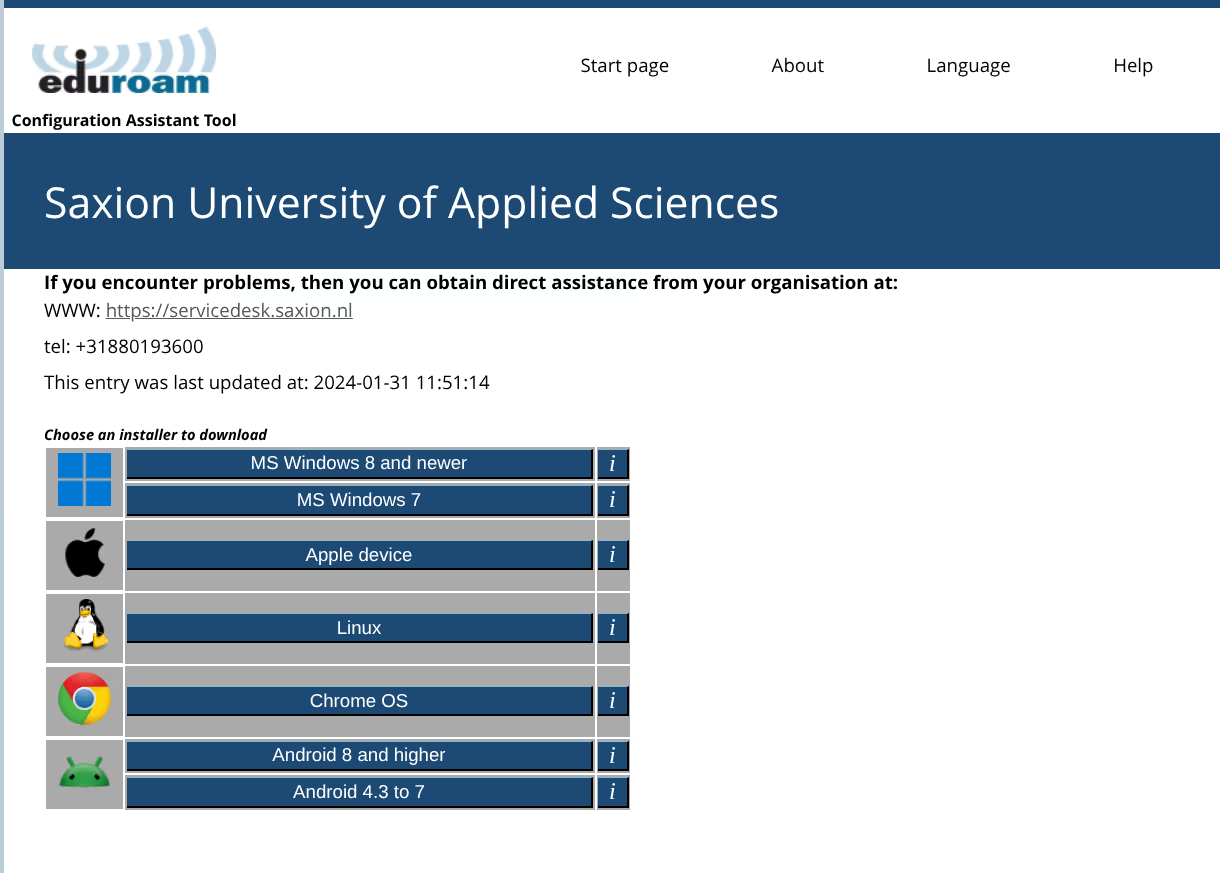
cat.eduroam.org installer (officieel)
De Python-installer van cat.eduroam.org biedt een grafische interface en maakt een verbindingsprofiel aan. Op sommige recente Linux-distributies kan de verbinding blijven hangen tijdens de TLS-handshake door wijzigingen in NetworkManager.
geteduroam Linux app (officieel)
easyroam-linux (community)
UvA/HvA Linux eduroam handleiding
Wat wel werkt
PEAP/MSCHAPv2 met CA-validatie via de systeem-truststore en domain-suffix-match (de moderne vervanging voor het verouderde altsubject-matches).
Vereisten:
- Python 3.10+
- NetworkManager 1.8+ (
nmcli)
Verbindingsinstellingen
| Instelling | Waarde |
|---|---|
| Beveiliging | WPA & WPA2 Enterprise |
| Authenticatie | Protected EAP (PEAP) |
| PEAP-versie | Automatisch |
| Interne authenticatie | MSCHAPv2 |
| CA-certificaat | Systeem-CA-bundel (/etc/pki/tls/certs/ca-bundle.crt) |
| Domeinvalidatie | domain-suffix-match: ise.infra.saxion.net |
| Fase-2-domeinvalidatie | phase2-domain-suffix-match: ise.infra.saxion.net |
| Anonieme identiteit | [email protected] |
| Identiteit | [email protected] |
Geautomatiseerde installatie (aanbevolen)
Een Python-script automatiseert de volledige nmcli-verbindingsconfiguratie voor Saxion:
# 1. Download
curl -LO https://zephyrus-linux.stensel.nl/scripts/saxion-eduroam.py

# 2. Controleer de checksum
echo "8dd2f2120ddebdfd9d764e04954322307dccb8c855c691de7600f2a8a71db42b  saxion-eduroam.py" | sha256sum -c

# 3. Uitvoeren
python3 saxion-eduroam.py
SHA256: 8dd2f2120ddebdfd9d764e04954322307dccb8c855c691de7600f2a8a71db42b
Het script verwijdert een eventueel bestaand eduroam-profiel, vraagt je gebruikersnaam via een GUI-dialoog (zenity, kdialog of yad) of terminal-fallback, en activeert de verbinding. Je wachtwoord wordt nooit door het script gevraagd; dat wordt bij het verbinden opgevraagd door je GNOME Keyring en veilig opgeslagen, nooit in platte tekst.
ise.infra.saxion.net). Voor andere instellingen: gebruik het officiële CAT-script van cat.eduroam.org als startpunt.Als alles goed gaat, zie je zoiets als dit:
Bron: saxion-eduroam.py
Handmatige setup via nmcli
password-flags 1, waardoor het wachtwoord veilig in de GNOME Keyring wordt opgeslagen. Beide methoden werken; de aanpak van het script is veiliger.nmcli connection add \
type wifi \
con-name "eduroam" \
ssid "eduroam" \
wifi-sec.key-mgmt wpa-eap \
802-1x.eap peap \
802-1x.phase2-auth mschapv2 \
802-1x.identity "[email protected]" \
802-1x.password "je-wachtwoord" \
802-1x.anonymous-identity "[email protected]" \
802-1x.ca-cert file:///etc/pki/tls/certs/ca-bundle.crt \
802-1x.domain-suffix-match "ise.infra.saxion.net" \
802-1x.phase2-domain-suffix-match "ise.infra.saxion.net"Maak daarna verbinding:
nmcli connection up eduroamHandmatige setup via GNOME Instellingen
- Open Instellingen → Wi-Fi
- Selecteer eduroam
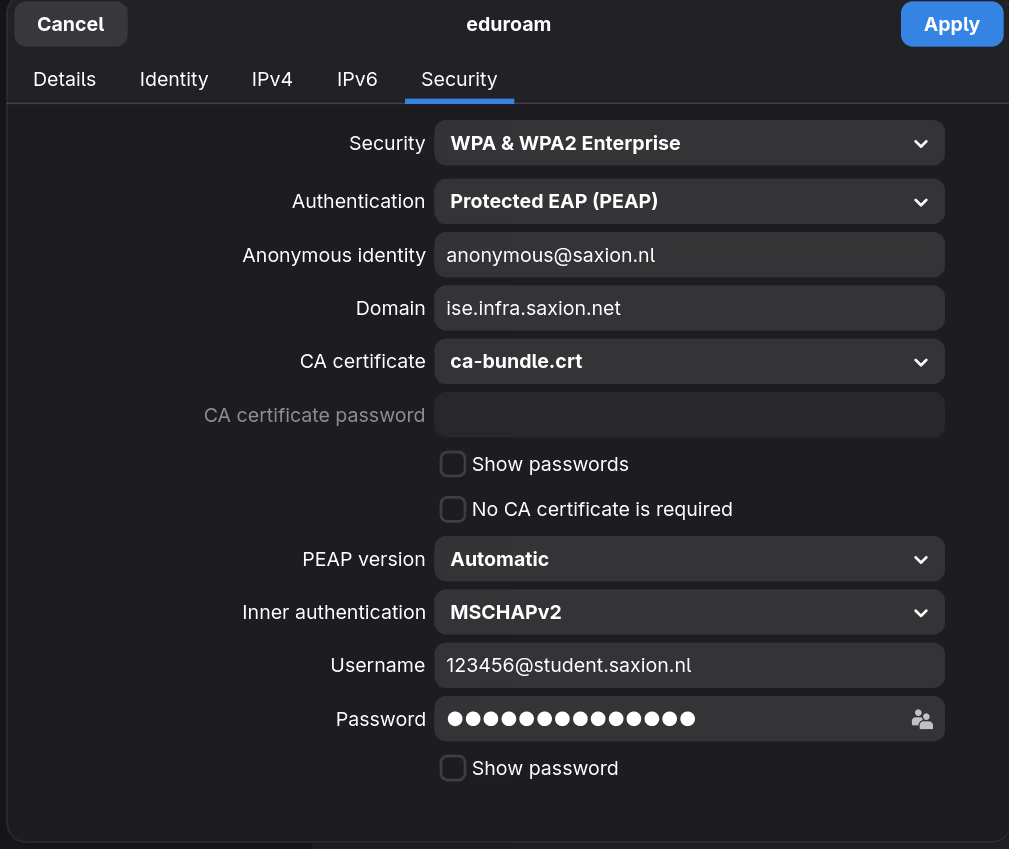
- Ga naar het Beveiliging-tabblad en vul de instellingen in uit de tabel hierboven
- Voer je instellingsgegevens in
- Klik op Toepassen
Zo hoort het Beveiliging-tabblad eruit te zien:
Verwijderen
nmcli connection delete eduroam