eduroam Netwerkinstallatie
eduroam werkend krijgen op Linux is pijnlijker dan het zou moeten zijn. Elke “officiële” methode die ik probeerde faalde; de verbinding bleef gewoon hangen tijdens de TLS-handshake en lukte nooit. Uiteindelijk heb ik een handmatige setup gevonden die betrouwbaar werkt en daar een script omheen geschreven. Ik deel het hier zodat jij hopelijk niet hetzelfde proces hoeft door te maken.
Wat niet werkt
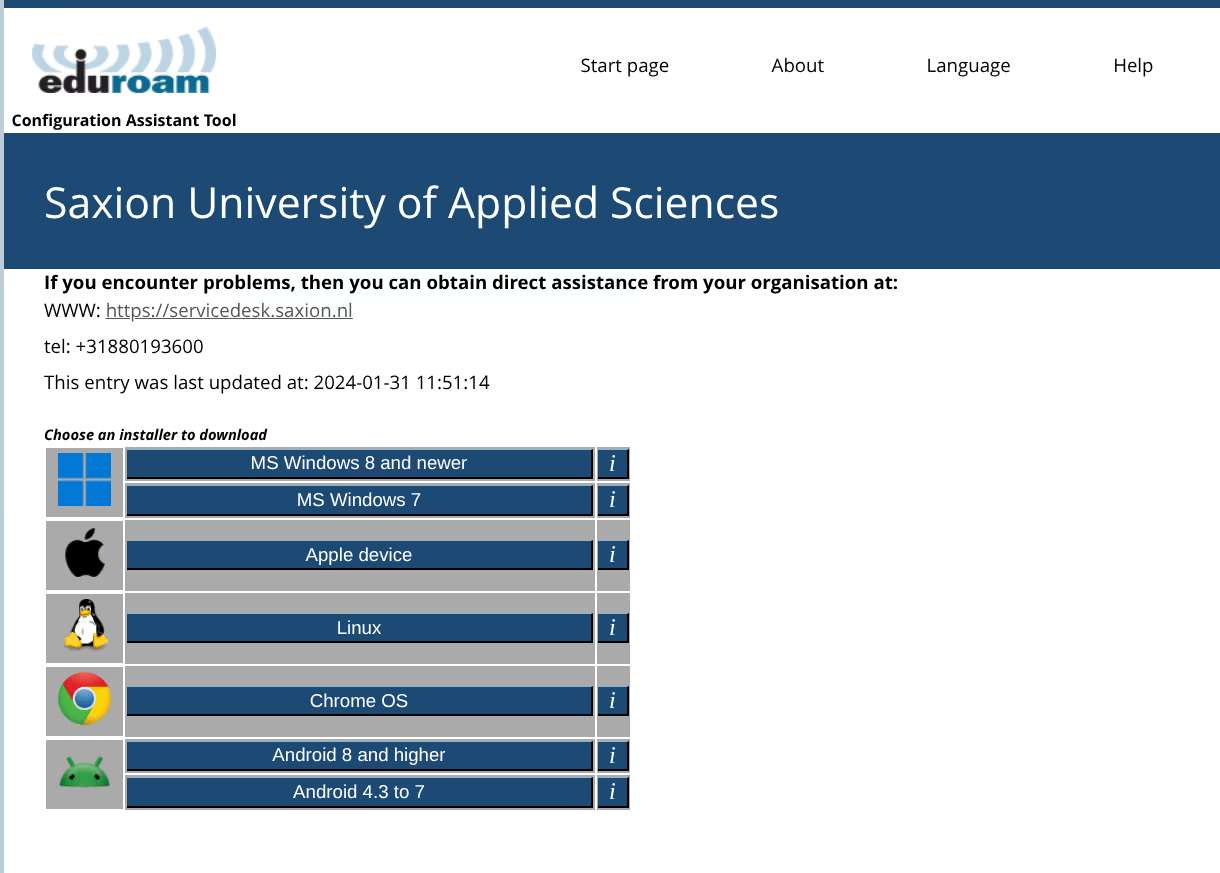
cat.eduroam.org installer (officieel)
De Python-installer van cat.eduroam.org biedt een grafische interface en maakt een verbindingsprofiel aan. Op sommige recente Linux-distributies kan de verbinding blijven hangen tijdens de TLS-handshake door wijzigingen in NetworkManager.
geteduroam Linux app (officieel)
De geteduroam Linux app (CLI en GUI RPM) kan op sommige recente distributies ook verbindingsproblemen ondervinden.
easyroam-linux (community)
easyroam-linux van jahtz werkt mogelijk niet op alle distributies.
UvA/HvA Linux eduroam handleiding
De handleiding op linux.datanose.nl (UvA/HvA) levert mogelijk niet op alle recente systemen een werkende verbinding op.
Wat wel werkt
PEAP/MSCHAPv2, gevalideerd tegen Saxion’s eigen certificaatautoriteit die in het script
is vastgelegd, plus domain-suffix-match (de moderne vervanging voor het verouderde
altsubject-matches).
Het script wees eerder naar de systeem-truststore. Daarmee kon elk van de ongeveer 150
publieke CA’s die je distributie meelevert instaan voor een server die zich
ise.infra.saxion.net noemt. Nu wordt alleen de keten vertrouwd die Saxion via eduroam
CAT publiceert — USERTrust RSA Certification Authority en GEANT OV RSA CA 4 — precies
wat de officiële CAT-installers doen.
Vereisten:
- Python 3.10+
- NetworkManager 1.8+ (
nmcli)
Verbindingsinstellingen
| Instelling | Waarde |
|---|---|
| Beveiliging | WPA & WPA2 Enterprise |
| Authenticatie | Protected EAP (PEAP) |
| PEAP-versie | Automatisch |
| Interne authenticatie | MSCHAPv2 |
| CA-certificaat | De door Saxion gepubliceerde keten, geschreven naar ~/.config/saxion-eduroam/saxion-eduroam-ca.pem |
| Domeinvalidatie | domain-suffix-match: ise.infra.saxion.net |
| Fase-2-domeinvalidatie | phase2-domain-suffix-match: ise.infra.saxion.net |
| Anonieme identiteit | anonymous@saxion.nl |
| Identiteit | gebruiker@instelling.nl |
Geautomatiseerde installatie (aanbevolen)
Een Python-script automatiseert de volledige nmcli-verbindingsconfiguratie voor Saxion:
# 1. Download
curl -LO https://zephyrus-linux.stensel.nl/scripts/saxion-eduroam.py

# 2. Controleer de checksum
echo "fad48d500af6eb90deec5e0e21ccf7cbaaac6678b5d3e8cb4f26d814c525e3d2  saxion-eduroam.py" | sha256sum -c

# 3. Uitvoeren
python3 saxion-eduroam.py
SHA256: fad48d500af6eb90deec5e0e21ccf7cbaaac6678b5d3e8cb4f26d814c525e3d2
Het script verwijdert een eventueel bestaand eduroam-profiel, vraagt je gebruikersnaam via een GUI-dialoog (zenity, kdialog of yad) of terminal-fallback, en activeert de verbinding. Je wachtwoord wordt nooit door het script gevraagd; dat wordt bij het verbinden opgevraagd door je GNOME Keyring en veilig opgeslagen, nooit in platte tekst.
ise.infra.saxion.net). Voor andere instellingen: gebruik het officiële CAT-script van cat.eduroam.org als startpunt.Als alles goed gaat, zie je zoiets als dit:
Bron: saxion-eduroam.py
Handmatige setup via nmcli
password-flags 1, waardoor het wachtwoord veilig in de GNOME Keyring wordt opgeslagen. Beide methoden werken; de aanpak van het script is veiliger.nmcli connection add \
type wifi \
con-name "eduroam" \
ssid "eduroam" \
wifi-sec.key-mgmt wpa-eap \
802-1x.eap peap \
802-1x.phase2-auth mschapv2 \
802-1x.identity "gebruiker@instelling.nl" \
802-1x.password "je-wachtwoord" \
802-1x.anonymous-identity "anonymous@saxion.nl" \
802-1x.ca-cert file://$HOME/.config/saxion-eduroam/saxion-eduroam-ca.pem \
802-1x.domain-suffix-match "ise.infra.saxion.net" \
802-1x.phase2-domain-suffix-match "ise.infra.saxion.net"Maak daarna verbinding:
nmcli connection up eduroamHandmatige setup via GNOME Instellingen
- Open Instellingen → Wi-Fi
- Selecteer eduroam
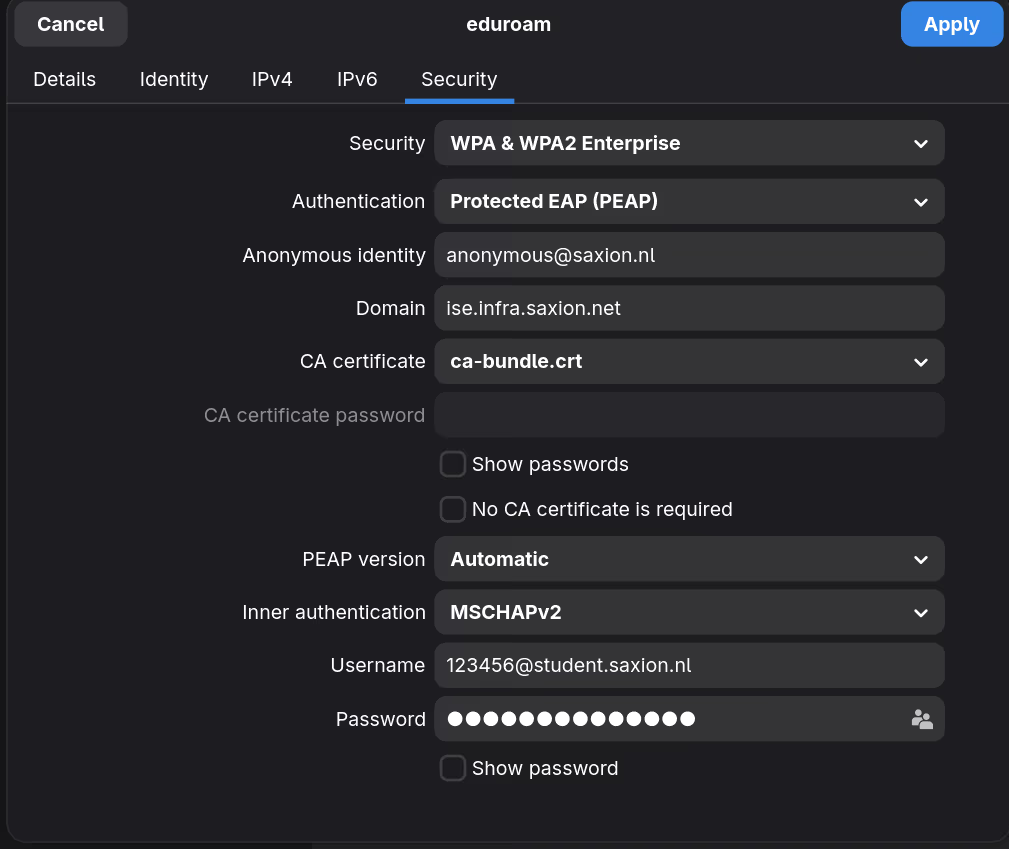
- Ga naar het Beveiliging-tabblad en vul de instellingen in uit de tabel hierboven
- Voer je instellingsgegevens in
- Klik op Toepassen
Zo hoort het Beveiliging-tabblad eruit te zien:
Verwijderen
nmcli connection delete eduroam