YubiKey 5C NFC
De YubiKey voor sudo en de GNOME-schermvergrendeling werkt betrouwbaar via pam-u2f. LUKS-ontgrendeling bij het opstarten werkte niet door een USB timing race condition op deze hardware; zie de pagina Bekende Problemen voor het volledige verslag van die poging.
Wat werkt
- OATH/TOTP: Yubico Authenticator 7.3.1 werkt uitstekend voor 2FA-codes
- SSH: FIDO2-ondersteunde SSH-sleutels
- Bitwarden: hardware-ondersteunde authenticatie
- pam-u2f: YubiKey touch voor
sudoen GNOME-schermvergrendeling
Yubico Authenticator (OATH/TOTP)
Yubico Authenticator slaat TOTP-geheimen op de YubiKey zelf op in plaats van op het apparaat. Hiervoor is een smartcard-daemon nodig om met de key te communiceren.
sudo pacman -S ccid pcsclite
sudo systemctl enable --now pcscd.socket
Installeer vervolgens Yubico Authenticator via Flathub of de CachyOS-repository en sluit de YubiKey aan. De app leest de TOTP-credentials rechtstreeks van de key.
pam-u2f
YubiKey touch vereisen voor sudo en de GNOME-schermvergrendeling. Geen initramfs, geen boot-timingproblemen.
sudo pacman -S pam-u2fYubiKey registreren:
mkdir -p ~/.config/Yubico
pamu2fcfg > ~/.config/Yubico/u2f_keys
Raak de YubiKey aan als hij knippert. Voor een reservesleutel: sluit de tweede YubiKey aan en voer uit:
pamu2fcfg -n >> ~/.config/Yubico/u2f_keysBeide sleutels staan dan in hetzelfde bestand. Omdat zowel sudo als de GNOME-schermvergrendeling uit ~/.config/Yubico/u2f_keys lezen, werkt de reservesleutel direct voor beiden zonder extra configuratie.
sudo
Bewerk /etc/pam.d/sudo:
#%PAM-1.0
auth       sufficient   pam_u2f.so cue
auth       include      system-auth
account    include      system-auth
session    include      system-auth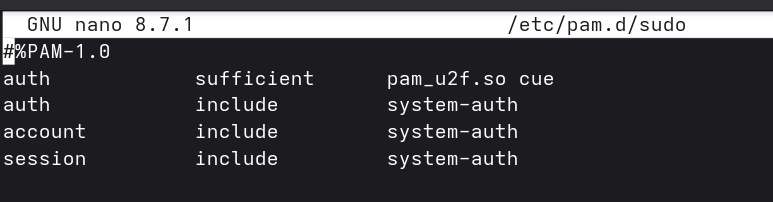
Test eerst zonder de huidige terminal te sluiten:
sudo echo test
# "Please touch the FIDO authenticator." → aanraken → klaar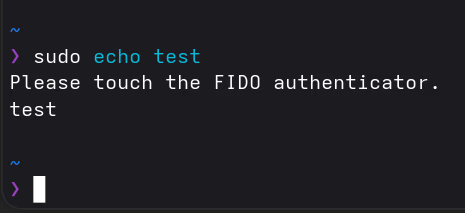
Zonder YubiKey ingeplugd valt het terug op wachtwoord.
Grafische sudo (polkit)
De grafische authenticatiedialoog van GNOME gebruikt een aparte PAM-service: polkit-1. Dit bestand bestaat standaard niet op CachyOS, waardoor polkit terugvalt op alleen wachtwoord.
Maak /etc/pam.d/polkit-1 aan:
#%PAM-1.0
auth       sufficient   pam_u2f.so cue
auth       include      system-auth
account    include      system-auth
session    include      system-auth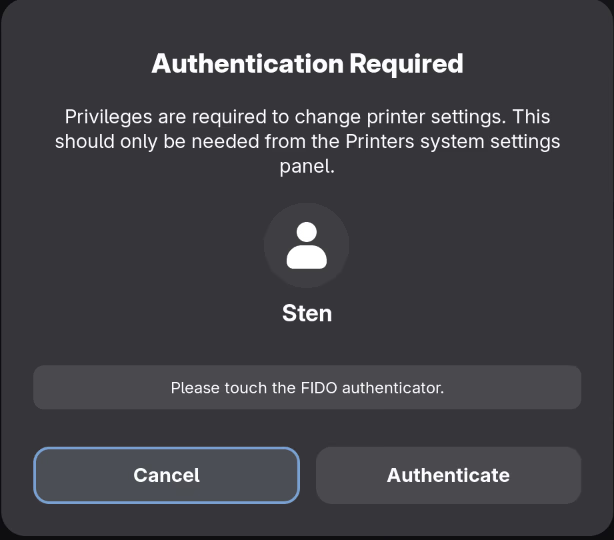
GNOME-schermvergrendeling
Bewerk /etc/pam.d/gdm-password:
#%PAM-1.0
auth       sufficient   pam_u2f.so cue
auth       include                     system-local-login
auth       optional                    pam_gnome_keyring.so
account    include                     system-local-login
password   include                     system-local-login
password   optional                    pam_gnome_keyring.so use_authtok
session    include                     system-local-login
session    optional                    pam_gnome_keyring.so auto_start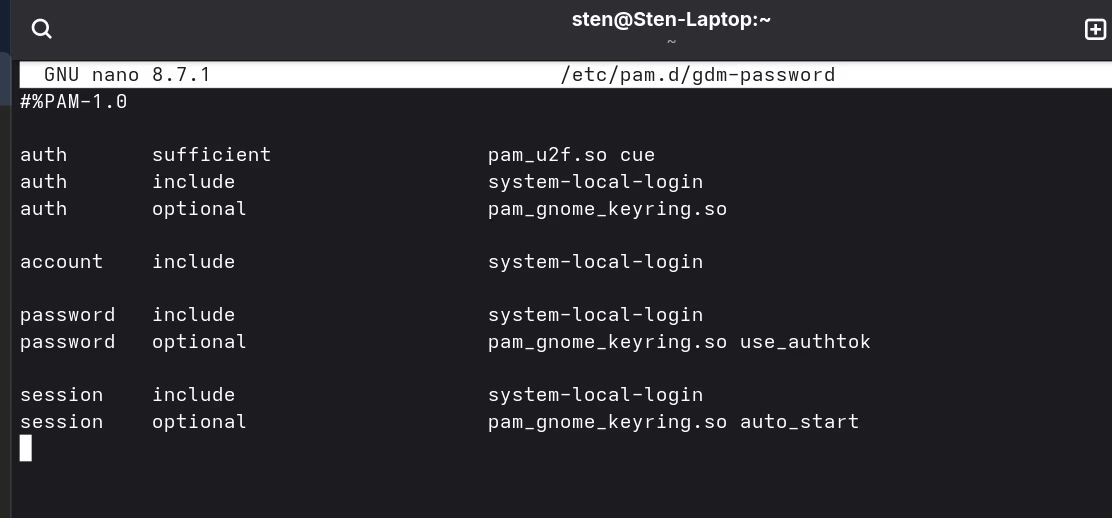
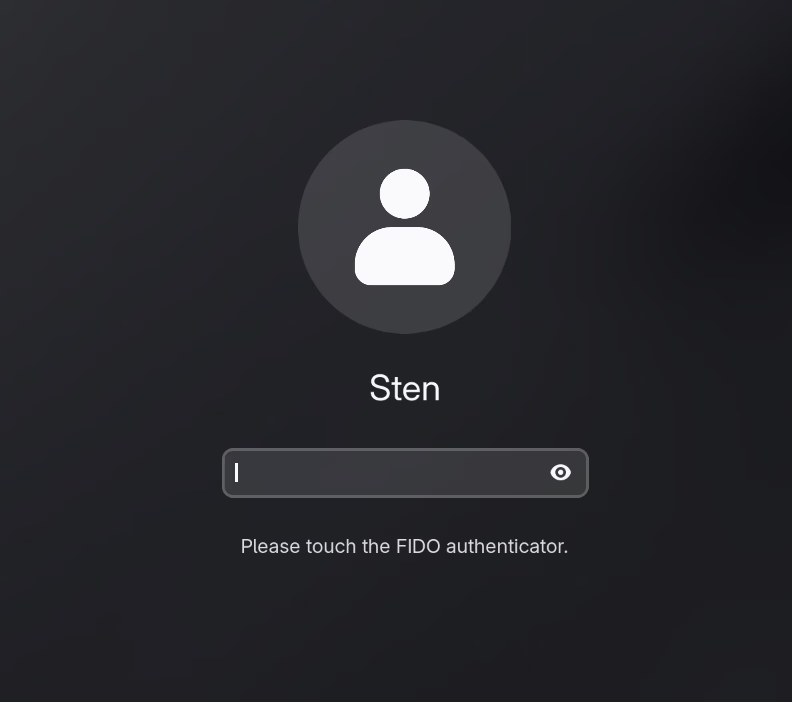
Vergrendel het scherm met Super+L en raak de YubiKey aan om te ontgrendelen.
| Situatie | Gedrag |
|---|---|
| YubiKey ingeplugd | Aanraken vereist om te ontgrendelen |
| YubiKey niet aanwezig | Valt terug op wachtwoord |
| Boot / autologin | Ongewijzigd (LUKS-wachtwoord, dan direct naar bureaublad) |
sufficient betekent: als de YubiKey slaagt, sla de rest van de verificatiestappen over. Als hij niet aanwezig is of de aanraaktijd verstrijkt, gaat PAM door naar de volgende methode (wachtwoord). cue toont “Please touch the FIDO authenticator.” als visuele hint.
Bootflow
Opstarten → LUKS-wachtwoord → autologin → bureaublad
                                               ↓
                              Super+L → YubiKey touch (of wachtwoord)
LUKS blijft wachtwoord-only. De YubiKey speelt alleen een rol nadat het bureaublad al draait.