Podman & Podman Desktop
Ik gebruikte Docker hiervoor, maar wilde eens wat anders proberen. De filosofie achter Podman sprak me genoeg aan om volledig over te stappen.
Podman draait containers standaard rootless, als gewone gebruiker zonder verhoogde rechten. Het heeft ook geen daemon: Docker heeft altijd een achtergrondproces (dockerd) dat als root draait; bij Podman zit er niets tussen, dus minder overhead.
Podman heeft ook goede systemd-integratie, wat logisch is want het is gemaakt door Red Hat en is de standaard container-runtime op Fedora en RHEL. Daar merk je dit het meest, maar op CachyOS werkt het prima.
Voor mij dekt het alles wat ik nodig heb. Compose, Kubernetes en rootless networking zijn al ingebouwd. Docker-compatibiliteit betekent dat ik gewoon de docker CLI en bestaande docker-compose bestanden kan blijven gebruiken zonder wijzigingen.
Zie het Ontwikkeling onderdeel in Applicaties voor een korte samenvatting van de installatie.
Installatie
Drie pakketten vormen de volledige setup:
| Pakket | Doel |
|---|---|
podman | De container-runtime |
podman-docker | Drop-in docker CLI-vervanging; verwijdert Docker als het geïnstalleerd is |
podman-desktop | GUI voor het beheren van containers, images, volumes en registries |
sudo pacman -S podman podman-docker podman-desktoppodman-docker conflicteert met docker. Pacman vraagt je Docker te verwijderen voor de installatie. Dit is opzettelijk: podman-docker levert het docker commando als wrapper die Podman aanroept, zodat al je bestaande docker-commando’s gewoon blijven werken.Elk docker commando loopt nu via Podman en toont eenmalig een melding:
Emulate Docker CLI using podman. Create /etc/containers/nodocker to quiet msg.Om die melding permanent te onderdrukken:
sudo touch /etc/containers/nodockerPodman Desktop onboarding
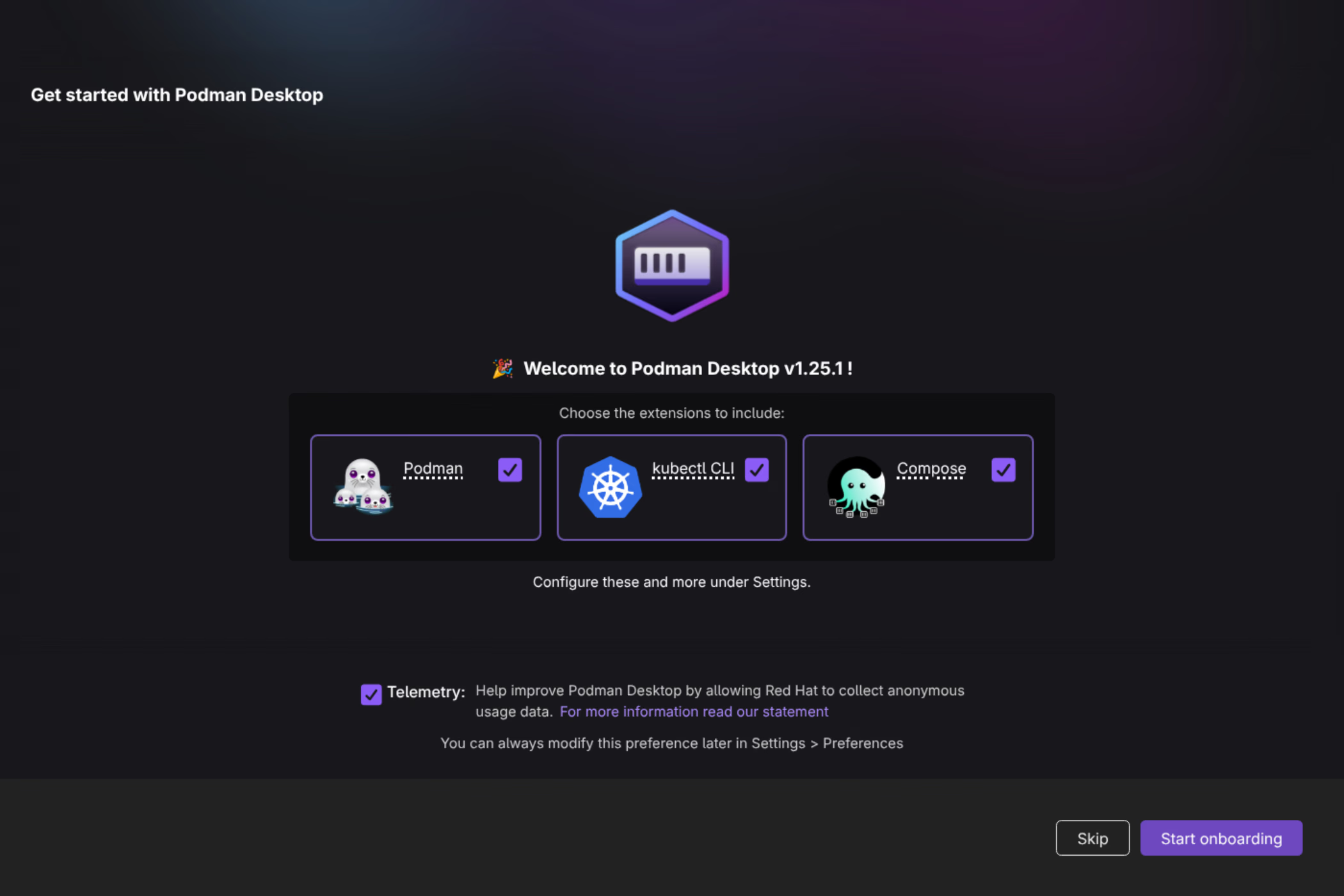
Bij de eerste keer opstarten doorloopt Podman Desktop een wizard voor het instellen van Podman, kubectl (voor Kubernetes) en Compose.
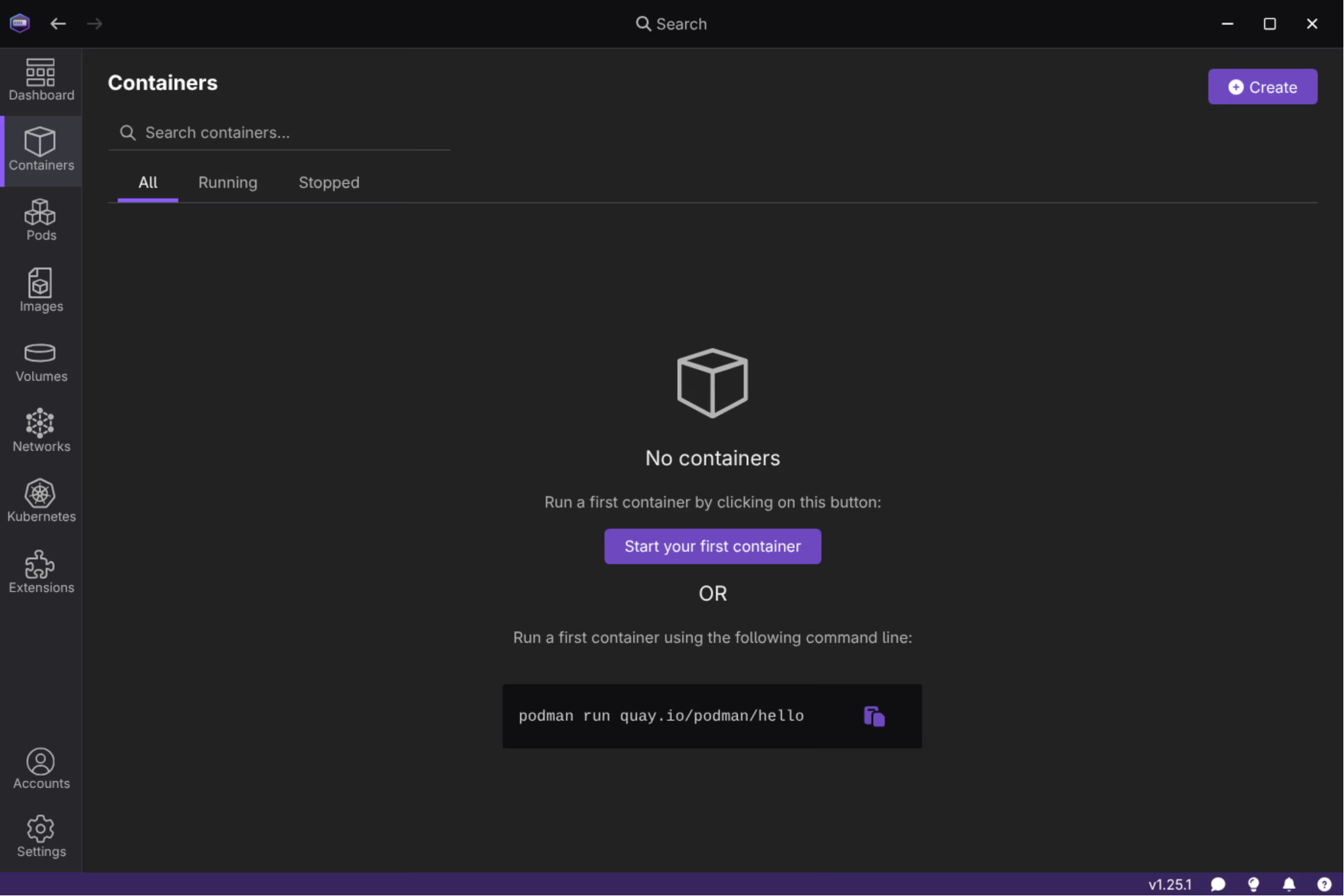
Podman zelf wordt direct herkend omdat het al via pacman was geïnstalleerd. De wizard bevestigt dit en laat je autostart instellen:
Registryconfiguratie
Dit is het gedeelte dat wat extra opzet vergt buiten de pakketinstallatie.
Het probleem: niet-gekwalificeerde imagenamen
Standaard weet Podman niet welke registry het moet doorzoeken als je een korte imagenaam gebruikt zoals stensel8/my-image:latest. Docker gebruikte Docker Hub als standaard; Podman doet dat niet tenzij je het expliciet instelt.
Een korte naam ophalen zonder configuratie mislukt:
$ podman pull stensel8/public-cloud-concepts:latest
Error: short-name "stensel8/public-cloud-concepts:latest" did not resolve to an alias
and no unqualified-search registries are defined in "/etc/containers/registries.conf"
Dezelfde fout treedt op via de docker shim:
$ docker pull stensel8/public-cloud-concepts:latest
Emulate Docker CLI using podman. Create /etc/containers/nodocker to quiet msg.
Error: short-name "stensel8/public-cloud-concepts:latest" did not resolve to an alias
and no unqualified-search registries are defined in "/etc/containers/registries.conf"
Oplossing: unqualified-search-registries toevoegen
Bewerk /etc/containers/registries.conf en verwijder het commentaar van de unqualified-search-registries regel:
sudo nano /etc/containers/registries.confZoek en pas deze regel aan:
unqualified-search-registries = ["docker.io", "ghcr.io"]Na het opslaan worden korte namen correct omgezet:
$ docker pull stensel8/public-cloud-concepts:latest
Emulate Docker CLI using podman. Create /etc/containers/nodocker to quiet msg.
✔ docker.io/stensel8/public-cloud-concepts:latest
Trying to pull docker.io/stensel8/public-cloud-concepts:latest...
Docker Hub en GitHub Container Registry koppelen
Ook met geconfigureerde zoekregistries heb je authenticatie nodig voor privé-repositories. Podman Desktop regelt dit via Instellingen → Registries.
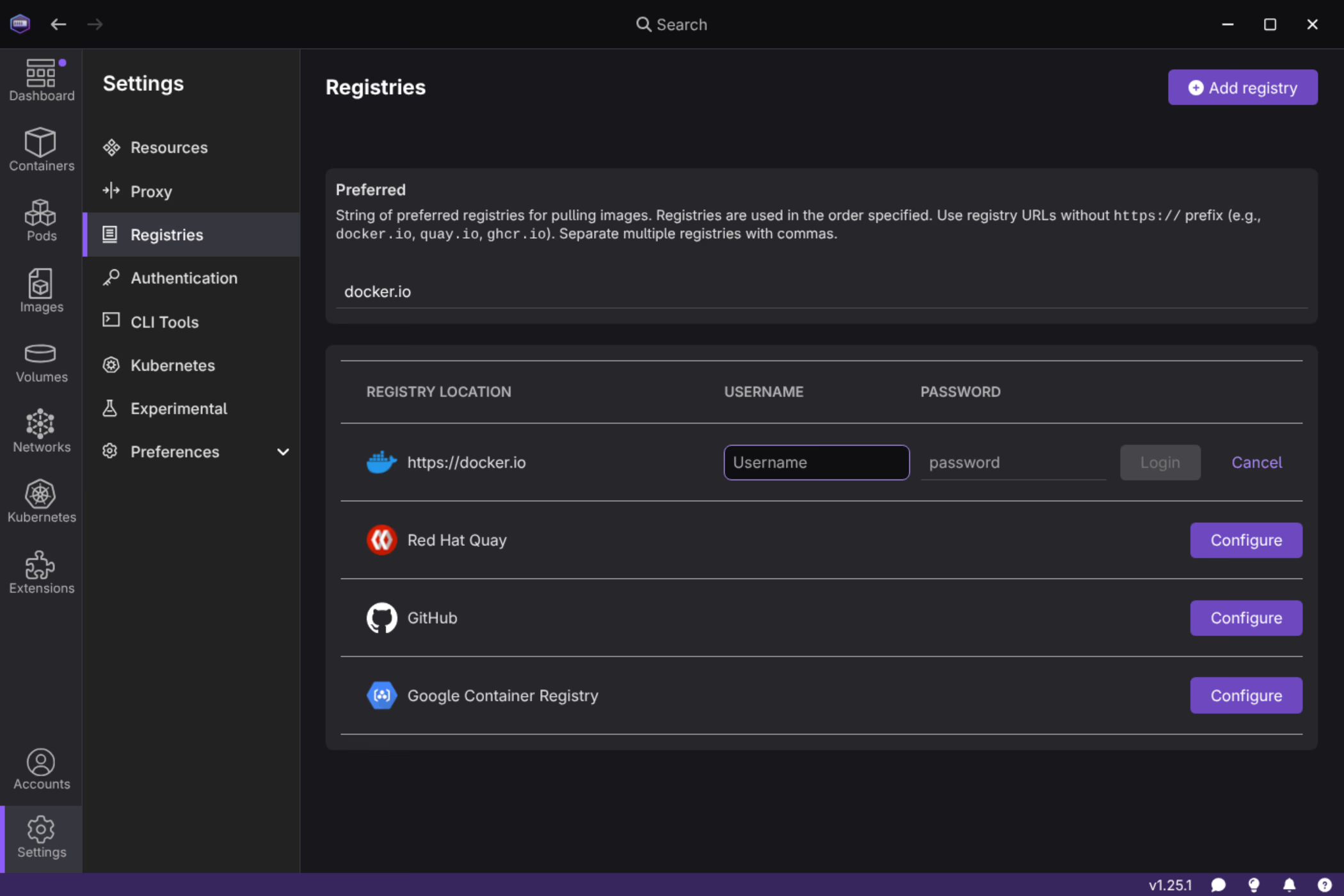
De interface laat je inloggen bij Docker Hub, GitHub Container Registry, Red Hat Quay en Google Container Registry. Je wachtwoord direct invullen wordt afgeraden, gebruik in plaats daarvan Personal Access Tokens (PATs).
Docker Hub PAT aanmaken
Ga naar hub.docker.com → Account Settings → Personal access tokens → New access token.
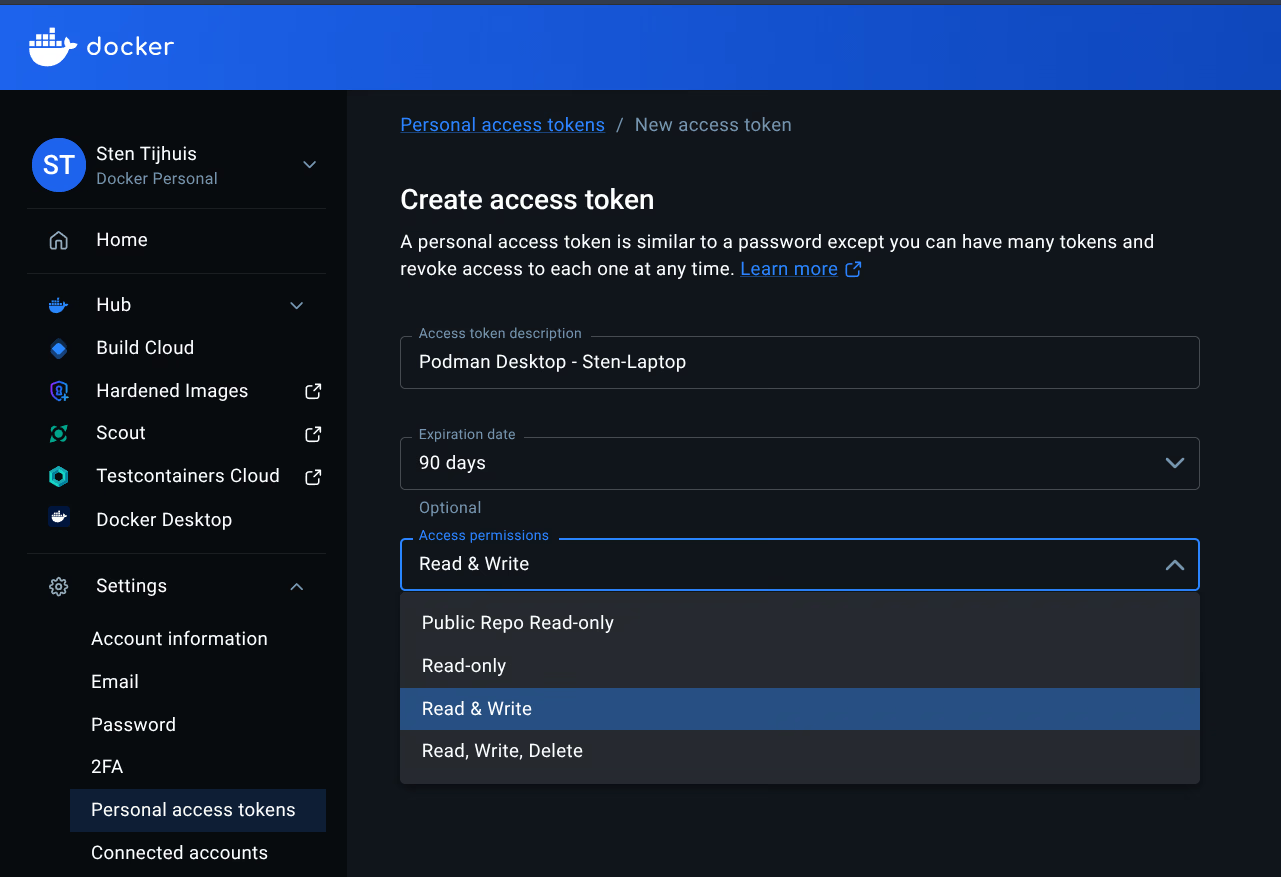
Geef het token een duidelijke naam (bijv. Podman Desktop - Sten-Laptop) en kies de benodigde rechten. Gebruik dit token als wachtwoord in Podman Desktop.
GitHub PAT aanmaken
Ga naar GitHub → Settings → Developer settings → Personal access tokens → Tokens (classic) → Generate new token.
Selecteer het read:packages scope (en write:packages als je images pusht). Kopieer het token direct, GitHub toont het maar één keer.
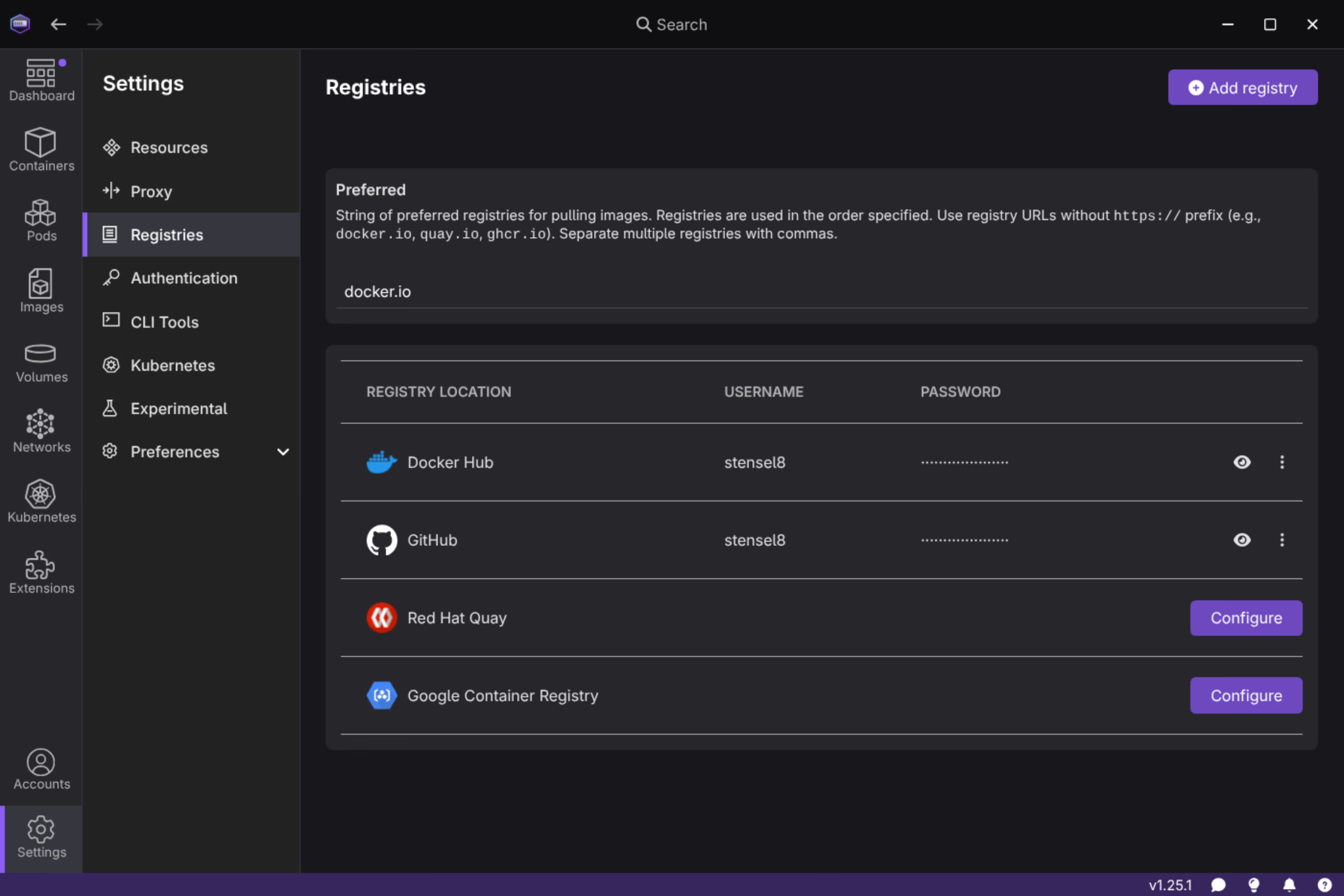
Tokens invoeren in Podman Desktop
Gebruik bij Instellingen → Registries je gebruikersnaam en het PAT als wachtwoord voor zowel Docker Hub als GitHub. Na het opslaan zijn beide registries geauthenticeerd:
Daarna worden images van privérepositories op beide registries zonder problemen opgehaald.
Images en containers beheren
De Images-weergave toont alle lokaal opgehaalde images met hun registry, grootte en architectuur:
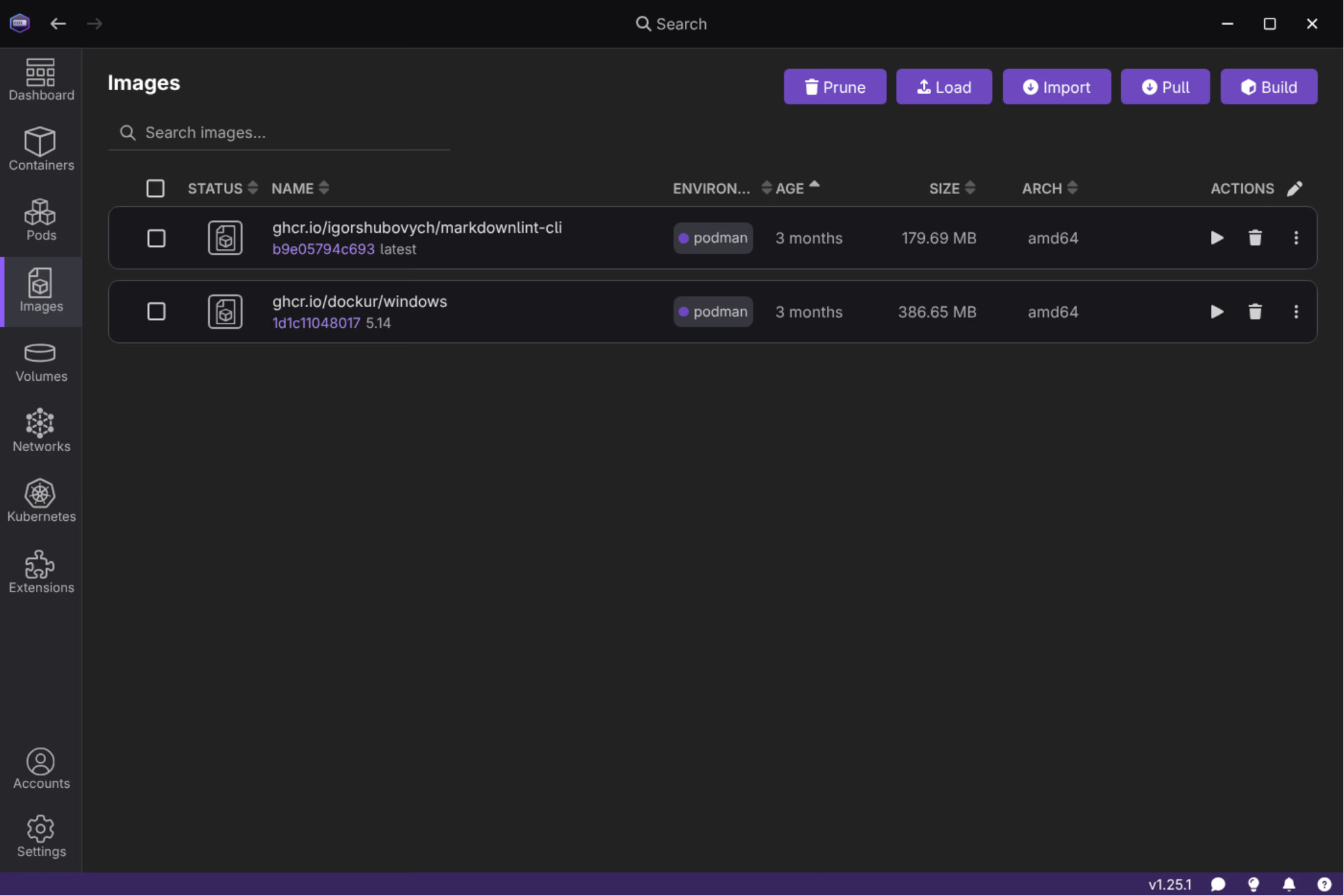
Podman Desktop bevat ook standaard Kubernetes-ondersteuning via de kubectl-extensie, en ondersteunt Docker Compose-bestanden native via podman compose.