VMware Workstation
VMware Workstation werkt goed op CachyOS met wat initiële configuratie. De belangrijkste stappen zijn het installeren van het pakket uit de AUR, het herstellen van de DKMS-kernelmodules en het instellen van netwerken. Op GNOME 49 Wayland is ook een correctie voor toetsenbordovername nodig.
Pakket: vmware-workstation 25H2u1-1 uit de AUR
Installatie
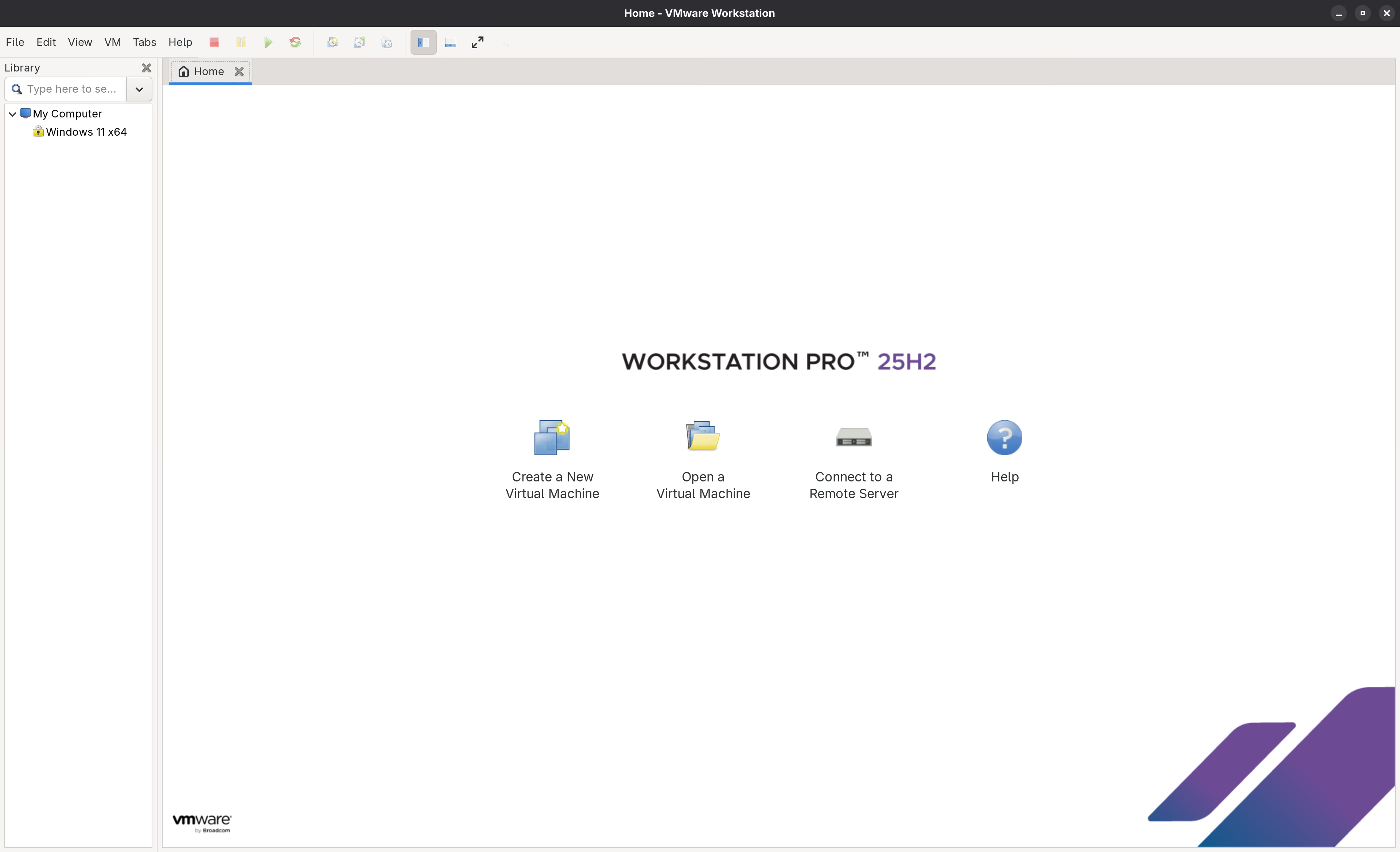
VMware Workstation installeren
paru -S vmware-workstation
sudo pacman -S linux-cachyos-headers dkms linux-headers
sudo systemctl enable --now vmware-networks.service
DKMS modules (vmmon/vmnet) herstellen
Na installatie kan het voorkomen dat de vmmon en vmnet kernel modules niet worden gebouwd. Controleer eerst het build-logboek:
sudo cat /var/lib/dkms/vmmon/1/build/make.logHerbouw de modules:
sudo dkms autoinstall
sudo vmware-modconfig --console --install-all
Controleer of de modules correct zijn geladen:
lsmod | grep vm
sudo dmesg | grep -e vmmon -e vmnet
Herstart daarna:
rebootVM-configuratie
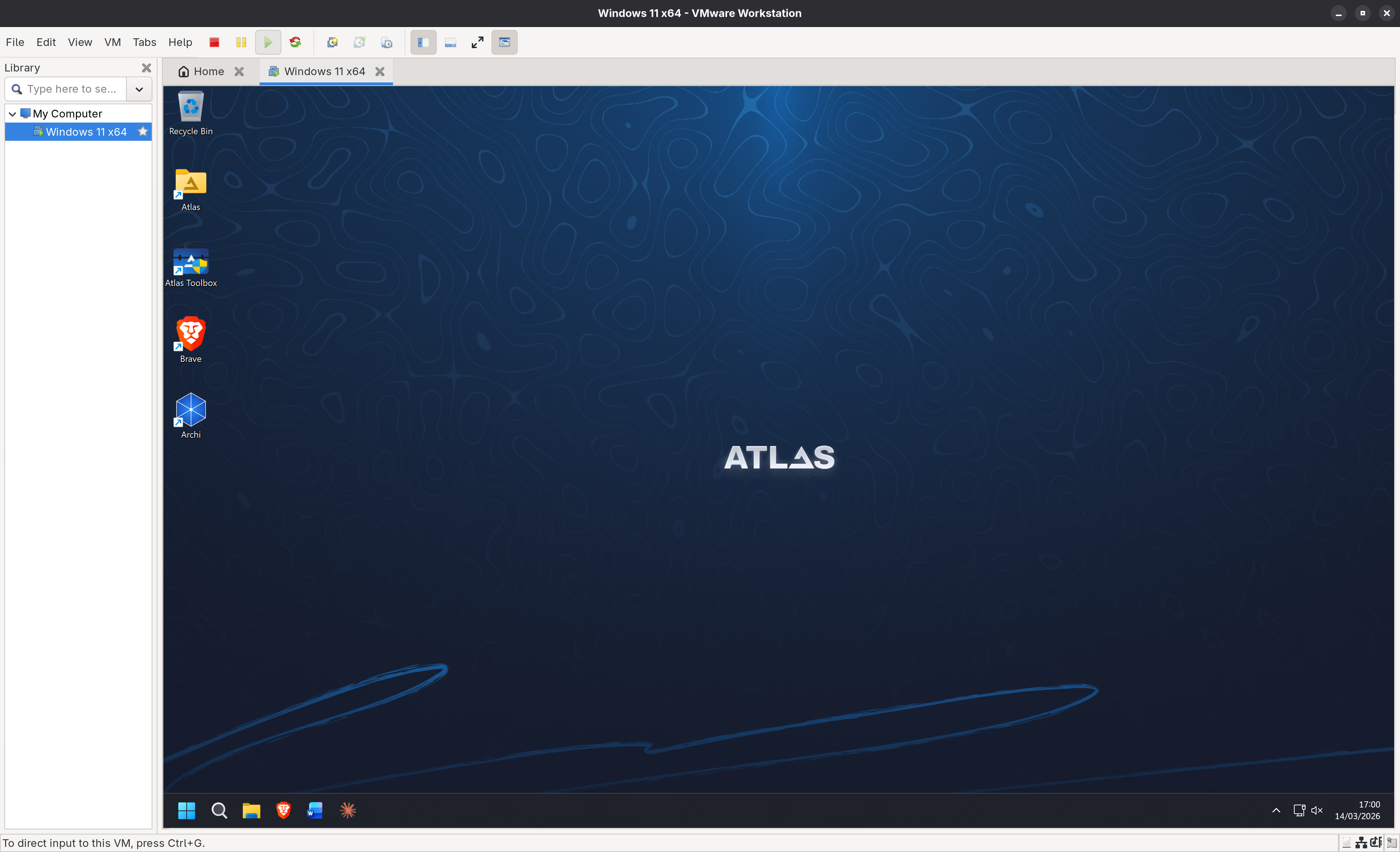
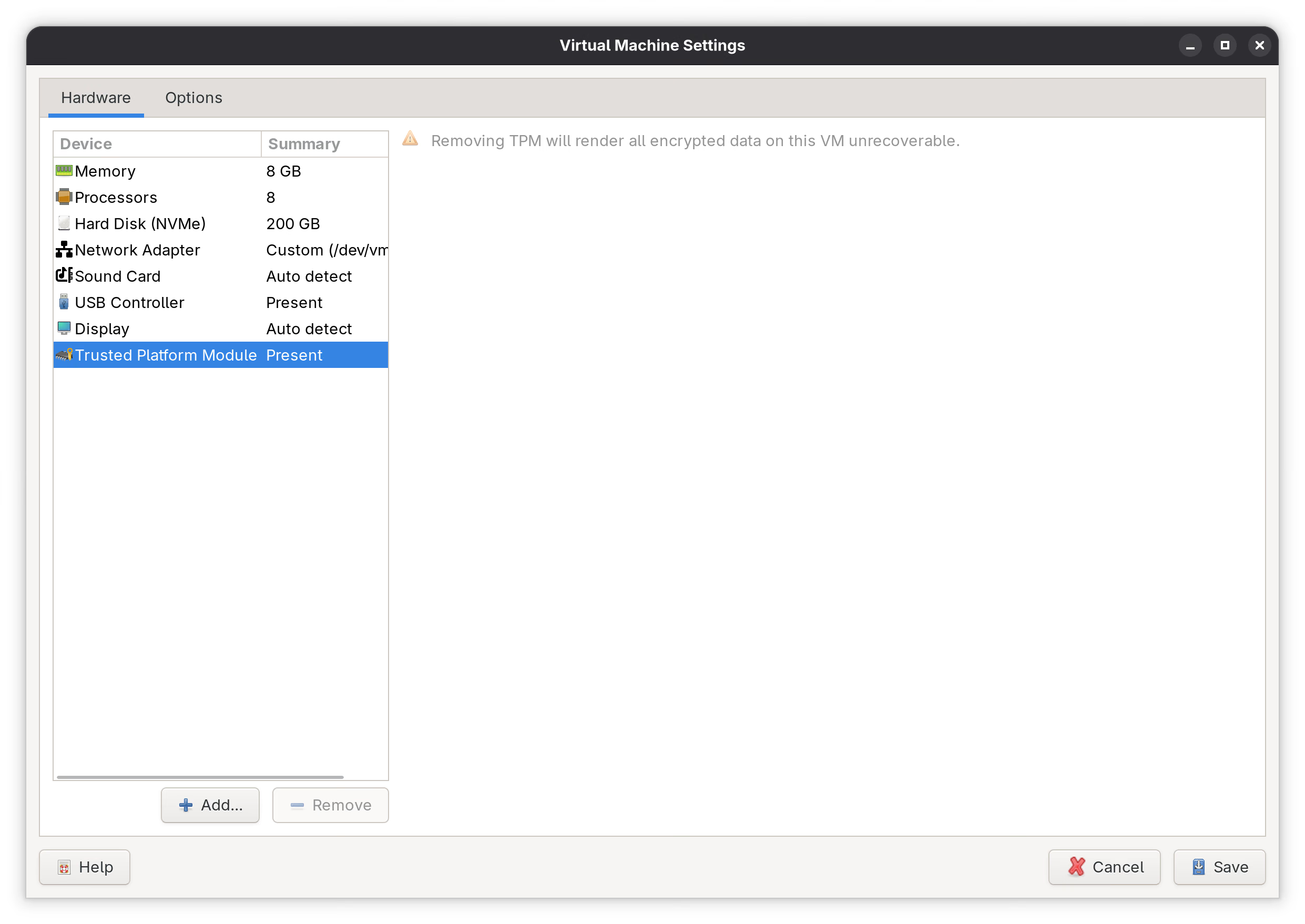
Het VM-instellingenvenster laat je hardware-resources aanpassen die aan een virtuele machine zijn toegewezen.
Aanbevolen VMware-voorkeuren
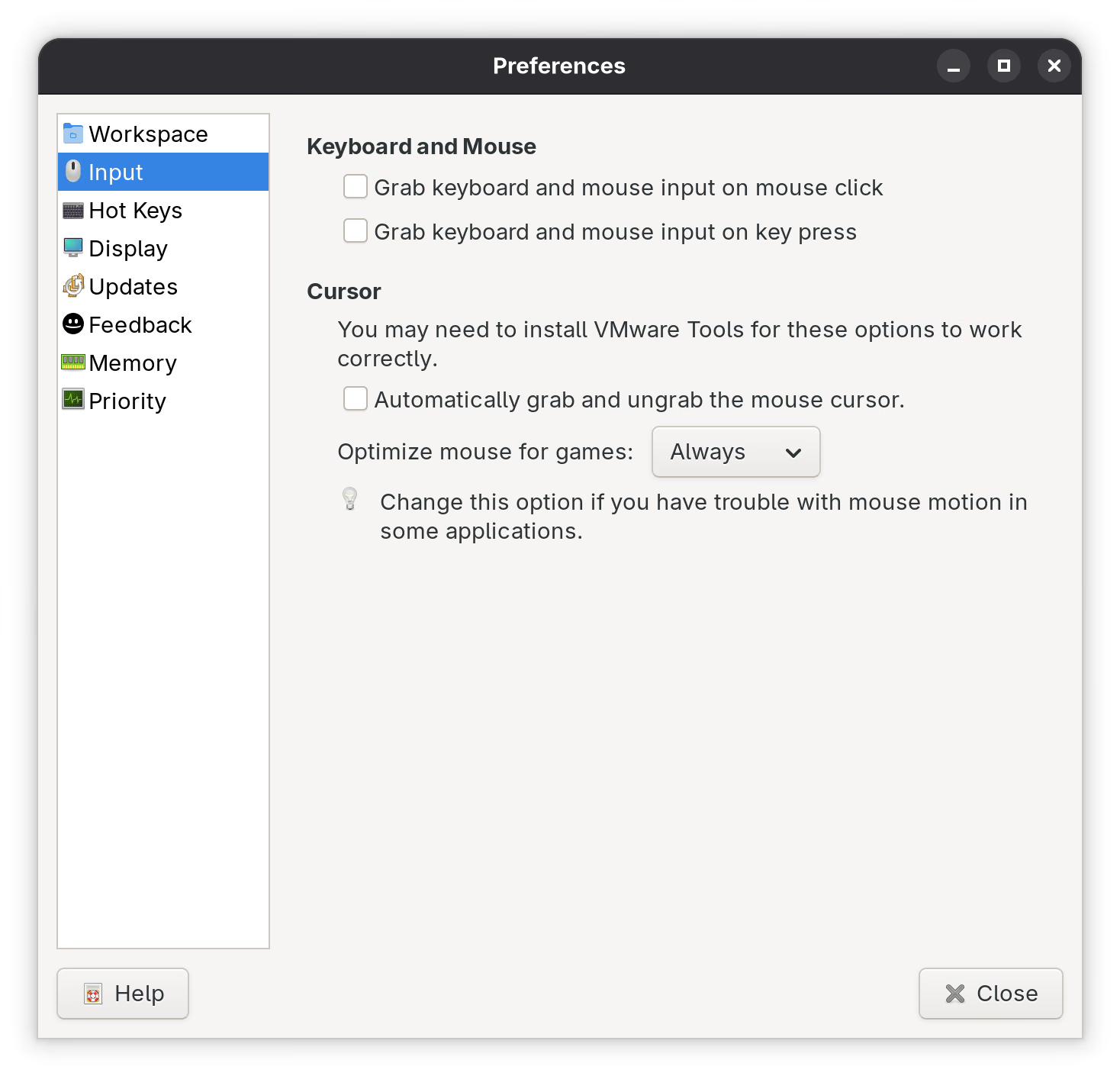
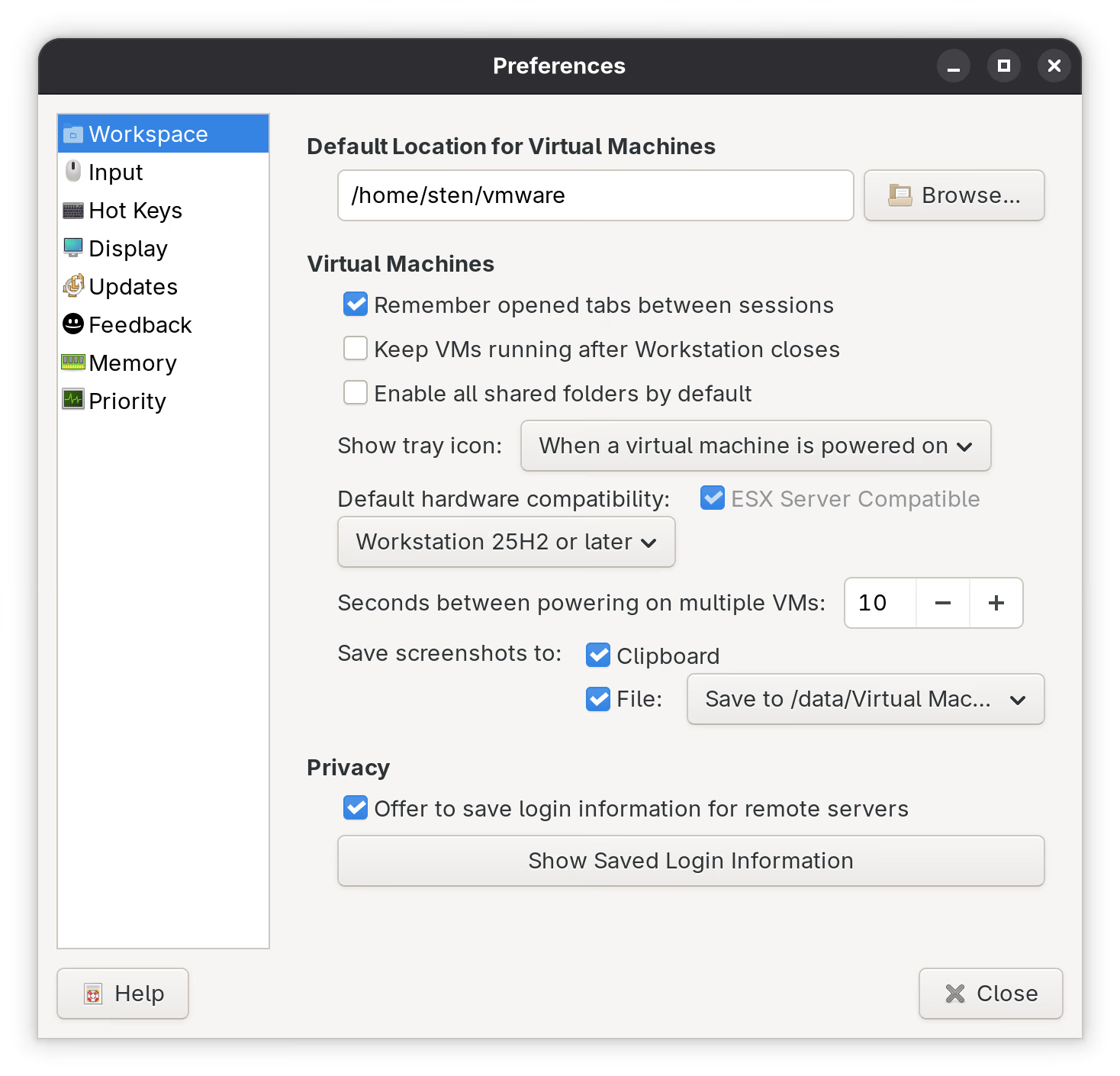
Open Bewerken → Voorkeuren om globale VMware-instellingen te configureren. Het tabblad Werkruimte toont de standaard opslaglocatie voor VM’s en het hardwarecompatibiliteitsniveau.
Netwerken
vmnet1/vmnet8 netwerken herstellen
Als de virtuele netwerkinterfaces niet werken, controleer dan eerst het kernellog:
sudo dmesg | grep vmnetReset de VMware netwerkconfiguratie:
sudo rm -rf /etc/vmware/networking /etc/vmware/vmnet* /var/lib/vmware/Network*
sudo vmware-networks --stop
sudo vmware-networks --start
sudo systemctl restart vmware vmware-networks
Handmatig /etc/vmware/networking (bij een directory-fout):
sudo rm -rf /etc/vmware/networking
sudo mkdir -p /etc/vmware
echo '[devices]' | sudo tee /etc/vmware/networking
echo 'vmnet1 = "yes"' | sudo tee -a /etc/vmware/networking
echo 'vmnet8 = "yes"' | sudo tee -a /etc/vmware/networking
In Virtual Network Editor (GUI):
- VMnet1 → Host-only
- VMnet8 → NAT
- Apply/Save
GNOME 49 Wayland-toetsenbordovername
Toetsenbordinvoer in VM’s herstellen op GNOME 49 Wayland
Op GNOME 49 met Wayland kan toetsenbordinvoer onjuist werken in VMware VM’s. XWayland-toetsenbordovername moet expliciet worden toegestaan voor VMware-processen.
gsettings set org.gnome.mutter.wayland xwayland-allow-grabs true
gsettings set org.gnome.mutter.wayland xwayland-grab-access-rules "['vmware', 'vmware-vmx']"
gsettings reset org.gnome.desktop.wm.keybindings switch-applications
gsettings reset org.gnome.desktop.wm.keybindings switch-windows
Laat de wijzigingen gelden door je GNOME-sessie te herstarten:
- Op GNOME 49 Wayland werkt
Alt+F2 → rniet. Log uit en vervolgens weer in op je GNOME-sessie, of herstart je systeem. - Na het opnieuw aanmelden worden de nieuwe
gsettings-instellingen voor XWayland-toetsenbordovername toegepast.
In VMware:
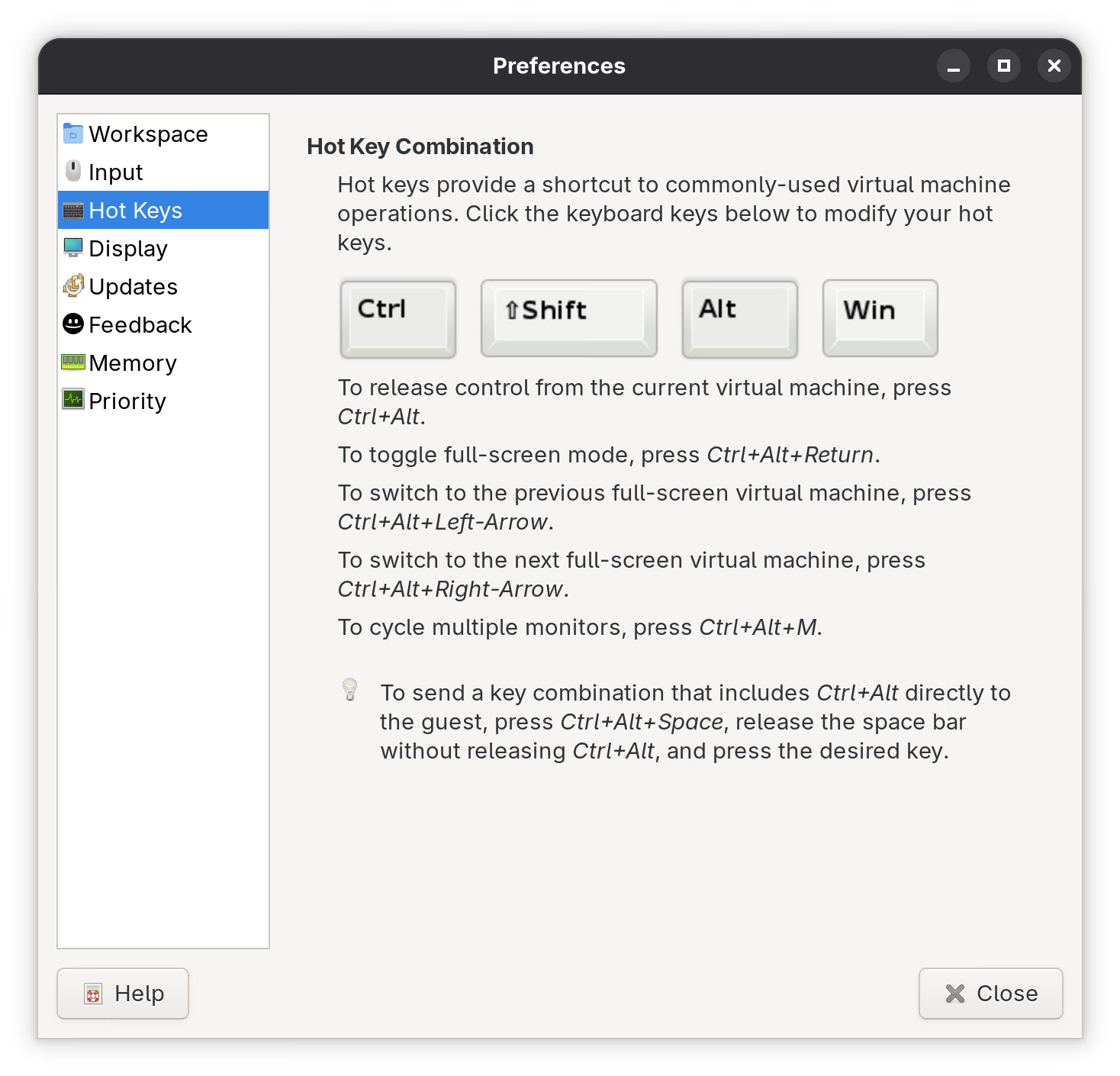
- Gebruik Ctrl+Alt om de toetsenbordovername te wisselen
- Schakel volledig scherm in voor betere toetsenbordafhandeling
- Windows-sneltoetsen werken nu in de guest